 by

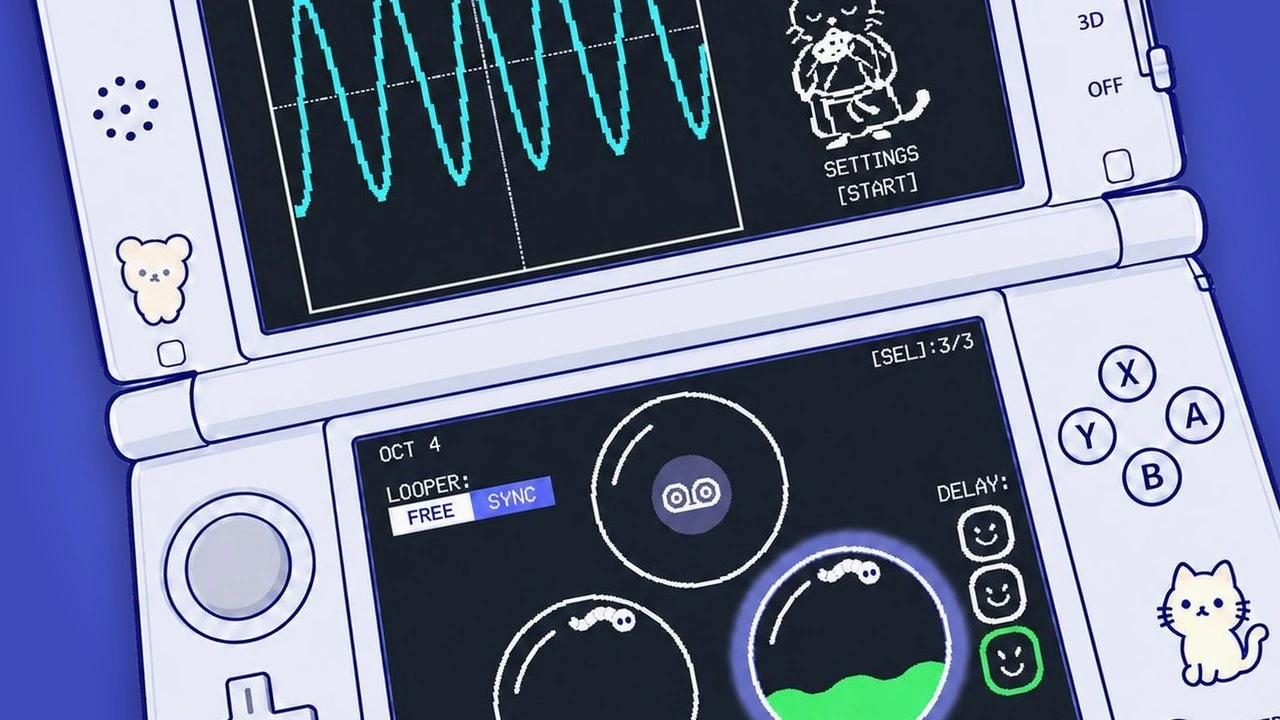
抽屜裡那台很久沒開的 3DS,機身上有一個小小的麥克風孔。Little Machines 的 Ocarina 3DS 就是衝著它來的:按鍵選音,打開吹氣控制後輕輕朝麥克風吹氣來發聲,一台掌機變成可以吹的小合成器,還附三軌 Looper 和一個會自己演奏的「櫻花模式」。軟體免費,但有一個要先講的門檻:它是自製軟體(homebrew),主機要先裝好自製系統(custom firmware,CFW)才能安裝。
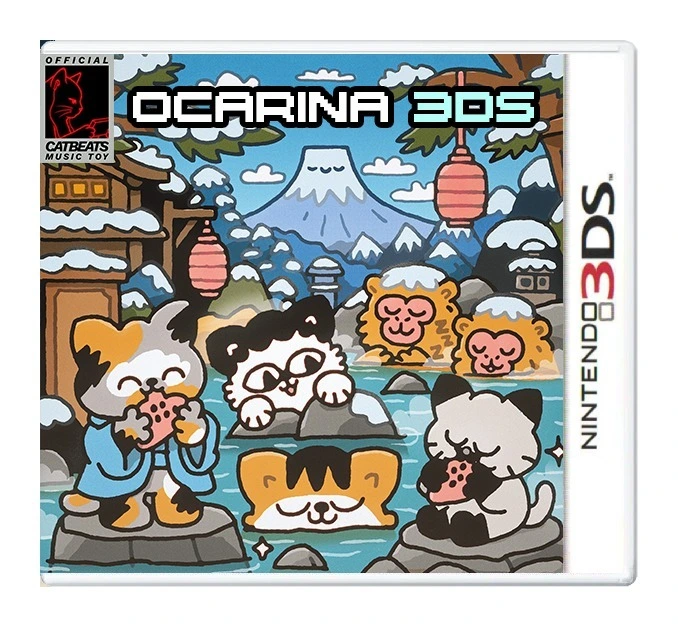
Ocarina 3DS 的封面插畫,官方還提供可以自己列印的遊戲盒封面紙與說明書(圖片來源:Little Machines 官網)
這是什麼,誰做的
Ocarina 3DS 是音樂人 catbeats 以 Little Machines 名義推出的免費軟體。官方頁面的說法是「an official catbeats music toy」,定位是音樂玩具,設計目標寫得很直白:可以帶著走、可以遞給朋友、可以放在旁邊讓它自己響。
官網對 Little Machines 的介紹是 catbeats 做技術實驗的實驗室,出自他「post-Elektron」的上班族生活,宗旨是做友善的免費音樂軟體。Synthtopia 的報導補充他過去參與過 Elektron Syntakt、Digitakt 與 Digitone 的韌體開發;官方頁面沒有寫到這些機種,這一點我們只照報導轉述。
說明書裡的開發故事也有交代:這個點子 2023 年秋天原本是 Game Boy Advance 上的合成器構想,叫 Ocarina Of Slime;2026 年夏天他重新拾起這個想法,覺得放在 3DS 上更合適,特別是 3DS 有麥克風可以做吹氣控制,才開始動手。Looper 是朋友看過早期版本後建議加的。程式用 devkitPro、libctru、citro2d 開發,音色來源在說明書的製作名單上只寫了「Creative Commons」。
怎麼演奏
先選音階(Scale)和根音(Root),之後十字鍵的四個方向加上 A、B、X、Y 四顆按鈕,一共對應這個音階的八個音,L、R 肩鍵切換八度。音永遠不會跑出你選的音階,官方的講法是「沒有錯的音」,可以放心亂按(好不好聽還是看你)。按鍵配置有三種:30 LIVES、FIREBALL、CLOCKWISE。下螢幕也可以直接用觸控彈。
吹氣控制(Breath Control)預設是關的,直接按鍵就會響;要在設定裡打開,而且每次啟動軟體都要重開一次。打開之後按鍵只負責選音,按住不吹不會有聲音;吹得越用力音量越大,停下來聲音淡出,按住同一顆鍵再吹一次會重新起音,邊吹邊換按鍵則是圓滑奏。說明書的吹法是「輕輕吹過麥克風」,還特別交代不要對著主機吐口水、尖叫或打噴嚏。
按住音符時推類比搖桿(Circle Pad),在管樂類音色上是 tremolo(音量規律起伏的顫音),在合成器音色上是彎音。音色共 23 種,官方分成陶笛、長笛、簧片樂器、合成器/晶片音色與鼓,其中鼓有兩組,用八度切換來換。說明書沒有說明聲音是取樣還是即時合成,這一點我們不猜。
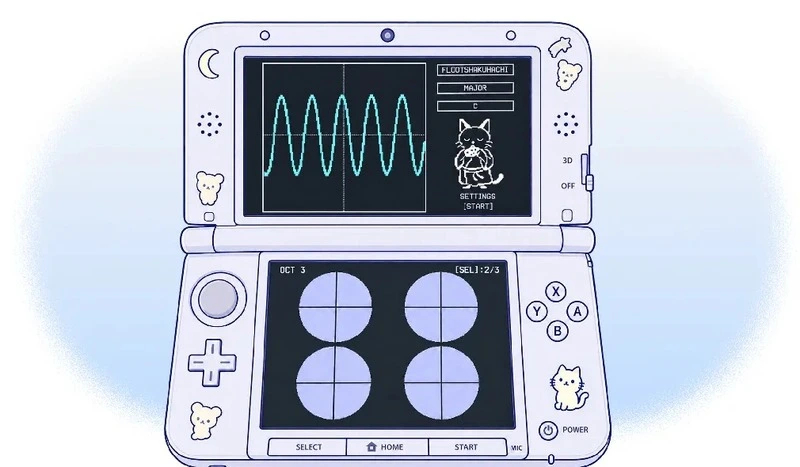
上螢幕顯示音色、音階、根音和即時波形,下螢幕用 SELECT 在鍵盤、Riff Pads、Looper 三頁之間切換(圖片來源:Little Machines 官方說明書)
三個泡泡,各錄一軌
下螢幕第三頁有三個泡泡,各是一軌 Looper。FREE 模式點一下開始錄、再點一下結束,就一直循環;SYNC 模式會先數拍,循環鎖定在設定的速度上並對齊小節。播放中的泡泡點一下會在正放、倒放、停止之間輪替,長按泡泡則是把它戳破、清掉那一軌錄音。
畫面上還有一條「水位」滑桿,水位越高聲音越悶,等於一個水底濾波;延遲(delay)有三種設定可選。已經錄好的循環會保留錄音當下的音色,所以可以先錄一軌鼓、再換笛子疊上去。
想跟其他機器一起玩的人要注意說明書這句話:SYNC 可以設定 BPM,讓你跟手邊的 groovebox 對上速度,但起拍還是要自己抓時間按下去,它只負責把小節長度固定住。也就是手動對拍;說明書沒有提到 MIDI 或外部時鐘同步。錄音時可以開 CLICK 節拍器,它只從右聲道出來,官方建議現場用 DJ 分線器把它分開。
櫻花模式:放著讓它自己響
在設定裡把模式從 PLAY 切到さくら、再按 START,下螢幕變成一小片風景,樂器開始自己演奏:五個鈴音聲部(bass、pad、mid、high、sparkle)跟著你設定的調與音階,共用一個每隔 8 到 16 秒變化一次的和弦。你可以用按鍵跟著合奏,或拿觸控筆在畫面上拖出琶音。
啟動時它會讀 3DS 的時鐘決定季節:12 到 2 月是冬天、3 到 5 月春天、6 到 8 月夏天、9 到 11 月秋天,四季的音樂性格各不相同(冬天高一個八度,夏天的音樂比較熱鬧)。所以這幾天打開是秋天的落葉,12 月再打開就是雪;不想等的話,推著類比搖桿不放也能手動換季。放著 45 秒不碰,介面會整個淡掉,只剩兩個螢幕的風景,官方叫它冥想模式。
說明書的警語也值得一讀,例如「長時間暴露在櫻花模式下可能導致突然放鬆」「請不要把 3DS 帶進浴池、溫泉或湯裡」;附近的貓可能會坐到樂器上,說明書表示鼓勵。
安裝前要知道的門檻
這是整件事最需要想清楚的地方。官方頁面寫的條件是:
- 一台已經裝好自製系統的 3DS(官方舉的例子是 Luma3DS),加上 CIA 安裝工具(官方舉的例子是 FBI)。
- 機型支援 Nintendo 3DS/2DS 全系列,舊款與 New 系列都可以。
- 檔案是 .cia 格式,約 14 MB,免費。
主機已經符合條件的人,官方步驟很短:
- 從官方頁面下載 ocarina3ds.cia。
- 複製到 3DS 的 SD 卡。
- 在主機上開啟 CIA 安裝工具,選這個檔案安裝。
- 回到 HOME 選單,點 Ocarina 3DS 的圖示。
官方頁面另外提供 QR code,可以用 FBI 的遠端安裝功能直接掃描下載。
官方頁面沒有教怎麼裝自製系統,我們也不會教。能照來源講的只有兩件事:說明書註明這是獨立的同人作品,不是任天堂製作、認可或支援的;軟體本身的保固欄寫的是「None」,當機的話開發者請你拍下錯誤碼寄給他。至於改裝主機系統本身的風險與後果,這兩份文件都沒有談,那是使用者要自己查清楚、自己承擔的部分。主機還沒改過的人,請先想想值不值得為了一個音樂玩具走這一步。
開發者自己講的限制
- 模擬器不保證:catbeats 說除了 macOS 上的 Azahar 之外沒有在其他模擬器測過,而 Azahar 上跑起來「怪怪的」,建議用實機。
- 設定幾乎不保存:只有按鍵配置會記住(存在 SD 卡),其他設定每次啟動軟體都重來。
- 全部都很大聲時會變粗:官方建議把 LEAD VOLUME 調低一點再重錄循環,把水位降下來也有幫助。為了避免失真,每多一軌循環,軟體會自動把其他循環的音量降一點。
- 沒看到 MIDI 與匯出:官方頁面與說明書都沒有提到 MIDI、音檔匯出或儲存循環的功能。說明書鼓勵你「錄下來、拿去直播」,但沒有寫怎麼錄。
適合誰,誰可以跳過
手邊已經有一台改好的 3DS 或 2DS,很值得裝來試試:免費、14 MB,連說明書都畫得很認真。它適合拿來隨手吹幾句旋律、睡前放櫻花模式,或是接一顆 reverb 效果器當成現場的小配角(說明書的小技巧就寫了「加 reverb 很好聽」)。
想找一支能送 MIDI 進電腦的吹奏控制器的人可以跳過:就目前官方資料看不到 MIDI,跟其他機器合奏也只能手動對拍。主機沒改過、也不打算改的人,官方頁面連結了 Midnight Operations 那場直播,可以先看看它長什麼樣子。我們自己還沒在實機上跑過,這篇寫的操作與功能都來自官方頁面與說明書。
資料來源:
- Little Machines:Ocarina 3DS: a loopy wind synth for Nintendo 3DS
- Little Machines:OCARINA 3DS Instruction Booklet(英文說明書 PDF,First edition)
- Little Machines:Experimental Music Software by catbeats
- Synthtopia:Little Machines Ocarina 3DS Turns Nintendo’s Handheld Into A Wind Synth
- teenage engineering(YouTube):midnight operations, ep 24 - a conversation with catbeats(只確認標題,未引用影片內容)


 This 文章 has been viewed 8 times



討論區
目前尚無評論