 by

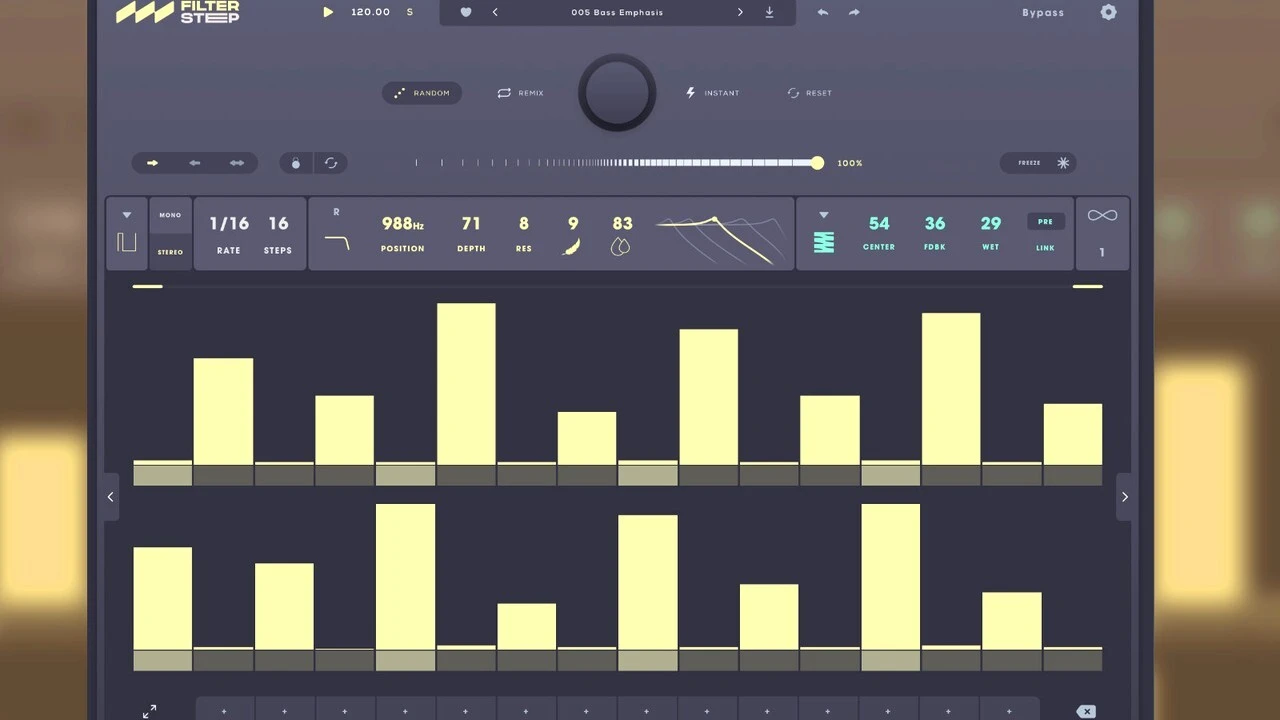
一條 bass loop,音色沒問題,就是從頭到尾一個樣。把 Audiomodern 的 Filterstep 掛上去,濾波器就會跟著音序器動。它出了第 2 版,維持免費。
只是想在進副歌前掃一次頻,DAW 自己的自動化就夠,不必多裝一個外掛。想讓同一條濾波曲線每小節反覆跑,或想讓失真跟著濾波的那幾步出現,桌面版可以裝來試。iPad 用戶得再等:官網已經放了 App Store 按鈕,但我們 11 月 22 日點那個美國區連結是 404,當天搜得到的 Filterstep 還是 2020 年的第一代,別抓錯。
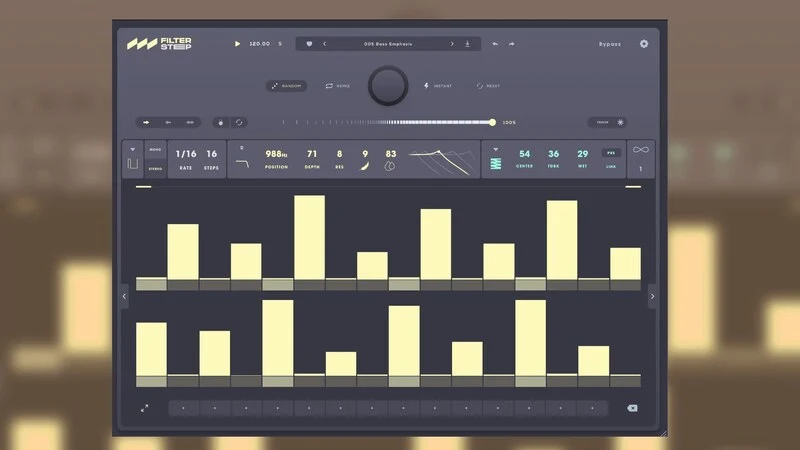
Filterstep 2 主畫面,立體聲模式下有上下兩排步進(圖片來源:Audiomodern)
Draw 模式與效果槽
中心還是那顆多模式濾波器,高通、帶通、低通,由音序器決定它怎麼動。讓 pattern 一直跑下去的 Infinity,第一代就有了。
Draw 模式。新版有五種音序模式:Flow、Gated、Binary、Draw、Snake。Draw 可以直接畫濾波曲線,懶得畫,裡面有現成的形狀可以套。Snake 的靈感是手機遊戲貪食蛇,報導和官方頁都沒寫它實際怎麼運作。
效果槽。只有一格,五種效果選一種:Density 是飽和,Drive 是過載,Crush 是 bit-crusher,Comb 是梳狀濾波,Lo-Fi 是降取樣率。位置可以切到濾波器前面或後面。官方的說法是,效果可以混進聲音裡,也可以直接連到被濾波的步進,介面上對應的是 LINK。
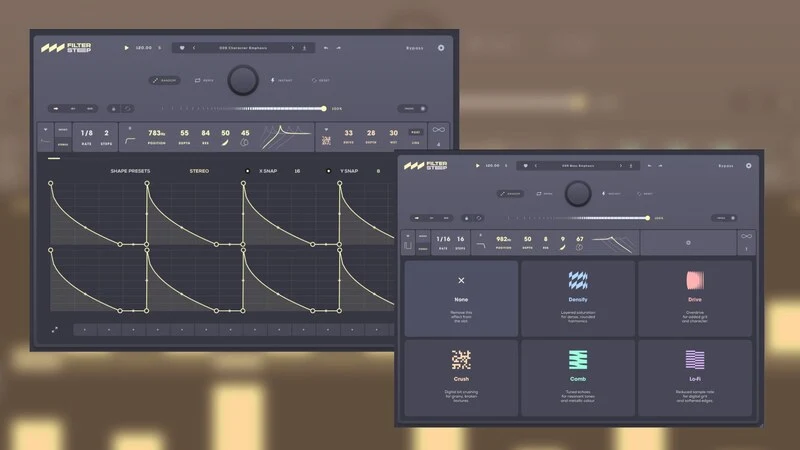
左:Draw 模式自己畫濾波曲線;右:效果槽的五種選擇(圖片來源:Audiomodern)
裝好之後可以這樣試
- 到 Audiomodern 官網的免費外掛頁(audiomodern.com/free)填 email,下載連結會寄到信箱。
- 掛在一條 bass 或 loop 上。官方介面圖用的是 RATE 1/16、STEPS 16,照這組開始就行。
- 效果槽選 Drive,PRE 和 POST 各切一次。
- 同一條 loop 播著,切 LINK,比較開和關。
- 沒想法的時候按 RANDOM 或 REMIX,看 pattern 怎麼變。
電腦版要 macOS 11 以上(原生支援 Apple Silicon)或 Windows 10 以上,格式有 VST3、AU、AAX 和獨立版。第一代的 preset 能不能搬過來,官方產品頁沒提。
資料來源:
 此文章被關注 14 次












討論區
目前尚無評論