 by
by

當我們暸解為什麼在聆聽喇叭前要先進行空間聲學量測後,現在讓我們帶大家正式進入量測時最重要的準備步驟 -
設定 UMIK 量測麥克風與電腦的連結!!
miniDSP UMIK-1/2 與 REW 的設定
每支 UMIK 麥克風在出廠前都經過獨立校正以確保準確度。
在本文說明中,我們將示範如何使用 UMIK-1 或 UMIK-2 迅速開始量測作業。
- 連接裝置
- 取得校正檔
- 設定取樣率
開始前,我們先帶大家來看一下 UMIK-1/2 的差異,也是我們時常被詢問的問題~
以下是 UMIK-1 與 UMIK-2 之間的主要差異:
|
Model |
Sample Rates |
Connector |
|
UMIK-1 |
48 kHz |
USB-C |
|
UMIK-2 |
44.1 to 192 kHz |
USB-C |
1. 連接裝置
將 UMIK-1 或 UMIK-2 安裝到其隨附的小型支架上。(以下若非特別需要區分,將統稱為「UMIK」。)若想達到更好的量測效果,建議可考慮使用帶延伸臂 (boom arm) 的麥克風腳架,在我們的產品頁面都有販售。接下來:
- 將 UMIK 連接到電腦
- 透過電腦將音訊輸出至你的立體聲或家庭劇院系統
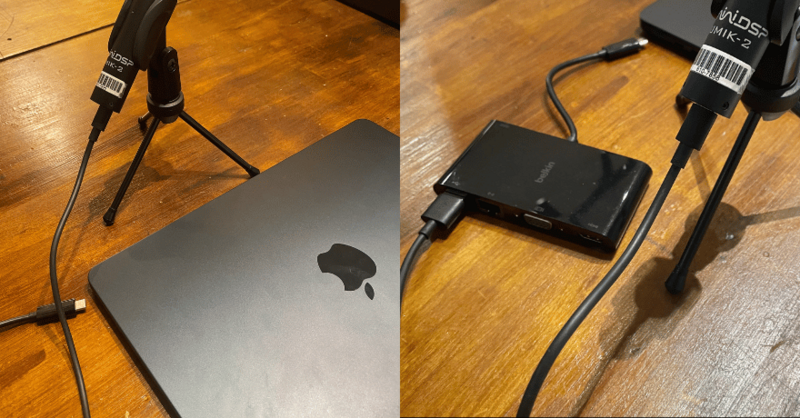
在我們的示範中,右側我們直接使用原廠連接線材搭配轉接 Hub 進到 Mac 中,左側則是使用額外的 USB-C 線材直接連接上電腦。
如果電腦有 USB Type-A 連接埠,請使用隨附的 USB Type-A to USB-C 連接線,將 UMIK-1 v2 或 UMIK-2 連接至電腦
如果電腦具備 USB-C 連接埠,你可以使用 USB-C to USB-C 連接線,例如:
雖然使用的是 USB-C 介面,但 UMIK-1 v2 與 UMIK-2 採用的 USB 通訊協定是 USB 2.0,因此只需要一條相容 USB 2.0 的 USB-C 連接線即可,這類線材通常比 USB 3.x 連接線便宜。
或者,也能使用 USB-C Hub 搭配原廠隨附的 USB Type-A to USB-C 連接線一同使用。
音訊輸出
你需要將電腦音訊輸出連接到音響系統:
- 如果使用的裝置支援 USB 音訊輸入,就能如常以 USB 連接線把它接到電腦上。
- 如果使用的是類比輸入裝置,最簡單的做法是使用電腦的類比音訊輸出(例如耳機孔或 Line out)。一般電腦多為 3.5mm 立體聲插孔,因此需要轉接線來轉為 RCA(雙聲道)。再將 RCA 插頭接到前級或擴大機。
2. 取得校正檔
前往 UMIK-1 或 UMIK-2 的官方產品頁面,輸入麥克風的序號(格式為 xxx-yyyy,標示在麥克風上)。會下載到兩個校正檔:
- 一般(或「on axis」)校正檔,檔名與序號相同,例如「8100002.txt」。當麥克風正對著喇叭時,請使用此檔案。
- 另一個 90 度校正檔,檔名中含有「_90deg」,例如「8100002_90deg.txt」。當麥克風朝天花板指向(即垂直量測)時,請使用這個檔案。
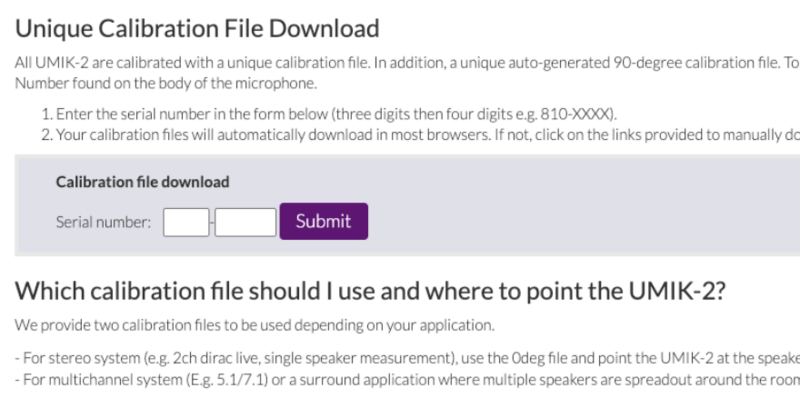
這些校正檔能確保你的麥克風達到最佳準確度。每支 UMIK 都有自己對應的校正檔,因此需以序號區分。
3. 設定取樣率
請將輸入裝置與輸出裝置設定為你想要使用的取樣率:
- 若使用 UMIK-1,請將輸出裝置的取樣率設為 48 kHz。(UMIK-1 只能設定為 48 kHz)
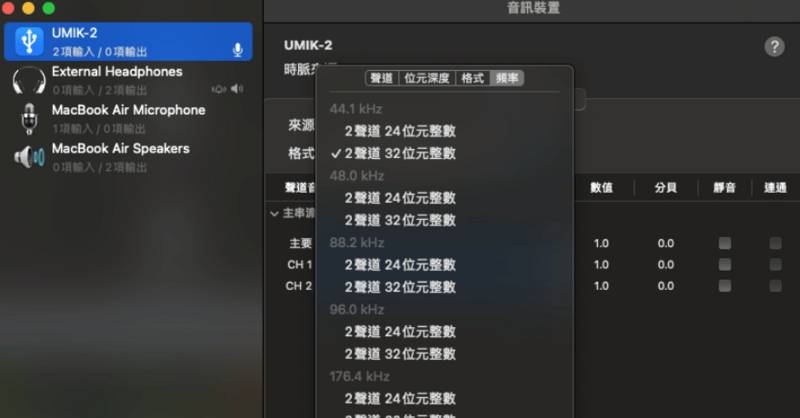
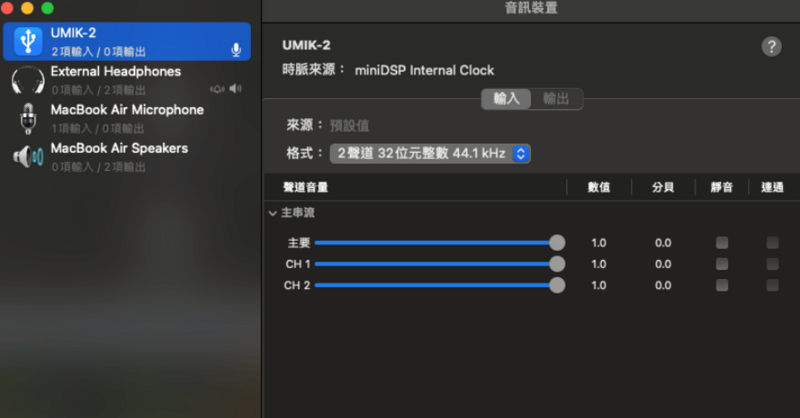
- 若使用 UMIK-2,請將 UMIK-2 與輸出裝置都設為欲使用的取樣率,可在 44.1 kHz ~ 192 kHz 之間選擇。
在 Windows 上
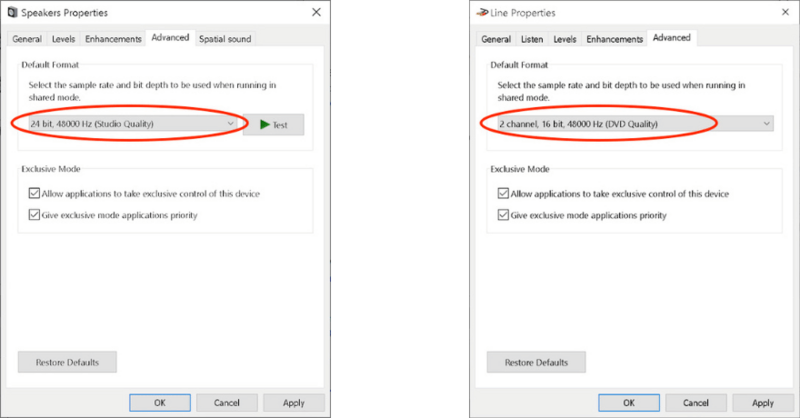
- 開啟「控制台 (Control Panel)」,進入「硬體和音效 (Hardware and Sound)」,再選擇「聲音 (Manage Audio Devices)」。
- 在「播放 (Playback)」分頁中,點選輸出裝置後再進入「內容 (Properties)」,於取樣率下拉式選單中設定取樣率。
- 若使用 UMIK-2,需到「錄製 (Recording)」分頁中點選 UMIK-2 後,再到「內容 (Properties)」中設定取樣率。(UMIK-1 只能使用 48 kHz)
(示意圖:在 Windows 控制台中設定 UMIK-2 取樣率)
在 Mac 上
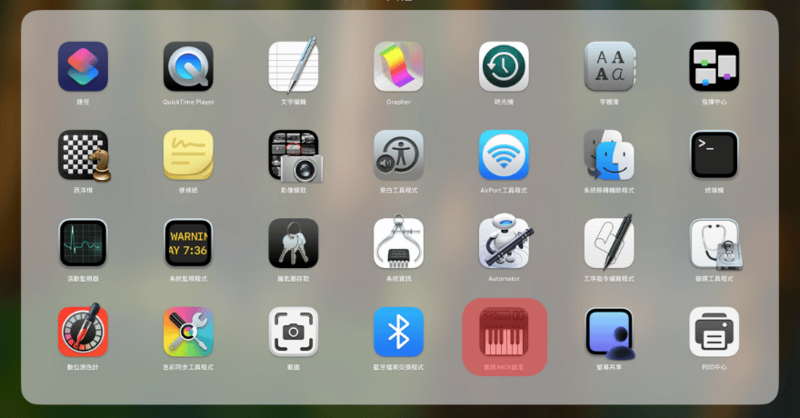
- 打開「Audio MIDI Setup (音訊和 MIDI 設定)」。
- 點選輸出裝置,並在下拉式選單中設定其取樣率。
- 若使用 UMIK-2,也請點選該裝置並設定取樣率。(UMIK-1 只能使用 48 kHz)
我暸解如何設定 UMIK 與電腦了,
我現在應該選擇哪一個量測軟體呢?
市面上有許多種可以搭配使用的量測軟體,其中,最被大家推崇的有 "REW" / "DIRAC Live",
接下來,我們將會有專文為大家解密這兩個量測軟體的優劣勢與不同之處!
延伸閱讀
DIRAC Live vs. REW 兩款主要的空間聲學處理軟體比較
如何用 UMIK 量測麥克風 + REW 進行量測與校正?
如何用 UMIK 量測麥克風 + DIRAC進行量測與校正?
 此文章被關注 6594 次







討論區
目前尚無評論