.webp)
 by
by

壓縮器大概是所有混音工具裡面,最讓人又愛又恨的一個。參數多、反應快、聽感細微,新手不知道它在幹嘛,老手偶爾也搞不清楚自己到底壓過頭沒有。直到 Woodstock Audio 推出了 Waveform Compressor,用「視覺化」這件事情,把壓縮的神秘面紗正式掀開了。
Woodstock Audio 是由 Mastering.com 創辦人 Rob Mayzes 在幕後主導的品牌,一向以做工精細、功能實用聞名。而這款 Waveform Compressor 完全免費——不是試用版,不是功能閹割版,就是完整版免費下載使用。唯一需要的只是一個免費的 iLok 帳號,電腦授權即可,不用買硬體狗。
你終於可以「看到」壓縮在做什麼
傳統壓縮器的問題不是不好用,是太難感受。你轉了 Ratio、調了 Attack,然後……好像有壓?好像沒壓?GR 表在動,但感覺還是在用耳朵猜。
Waveform Compressor 的核心功能就是一個大型波形視覺化顯示器,放在整個外掛的下半部,佔了大約 60% 的版面。它同時顯示:
- 壓縮前波形(淺色、較大)
- 壓縮後波形(深色、較小)
- 增益縮減線(Gain Reduction Line):橘紅色線條,清晰標示每個時間點壓了多少 dB
這三條資訊同時呈現,你可以一眼看出:壓縮的時機(Attack 夠不夠快、有沒有讓 transient 穿過去)、壓縮的量(Ratio 和 Threshold 的搭配)、還有釋放的速度(Release 有沒有讓聲音在 beat 前自然彈回)。
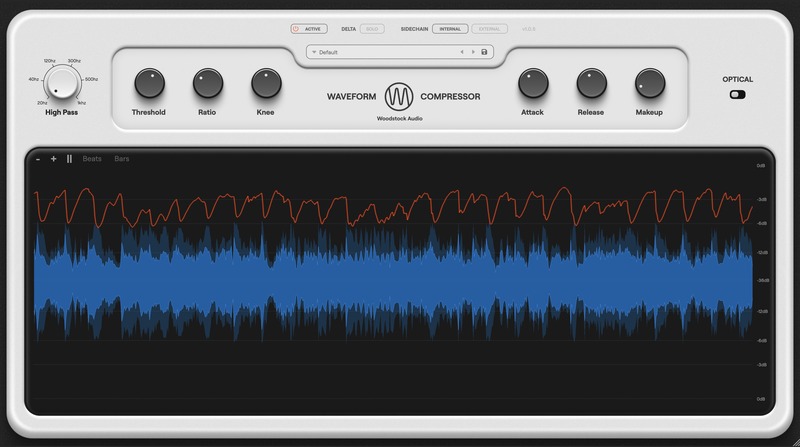
顯示器本身也做得很靈活——可以縮放 zoom in/out,可以暫停波形(方便仔細分析一段音訊),還可以開關 Beats 和 Bars 格線,直接對齊節奏點來看壓縮的節奏感。GPU 加速渲染讓這整個視覺化幾乎不佔 CPU,你可以開一堆 instance 也不會讓 DAW 叫苦連天。
Delta Solo:把壓縮「聽出來」
如果說波形顯示器是用眼睛理解壓縮,那 Delta Solo 功能就是用耳朵直接解剖壓縮。
按下 DELTA 旁邊的 SOLO 按鈕之後,你聽到的不再是處理後的訊號,而是「被壓縮拿走的那個部分」——也就是輸入與輸出之間的差值(Delta)。
聽起來很學術,但實際上非常直觀。想像你在壓一軌鼓組,開啟 Delta Solo 之後:
- 如果只聽到低頻隆隆聲,代表你主要在壓低頻,可能 Detector HPF 要調一下
- 如果 transient 的喀喀聲很明顯,代表你的 Attack 夠快,確實在截頭
- 如果聲音聽起來很均勻、沒什麼特別,代表壓縮量很平均,可能需要加更多或換一種方式
這功能讓你在做混音決策時有更多依據,不是靠感覺在猜,而是真的在聽壓縮「拿走了什麼」。
兩種壓縮個性:Regular 與 Optical
Waveform Compressor 提供兩種截然不同的壓縮性格,一個開關就能切換。
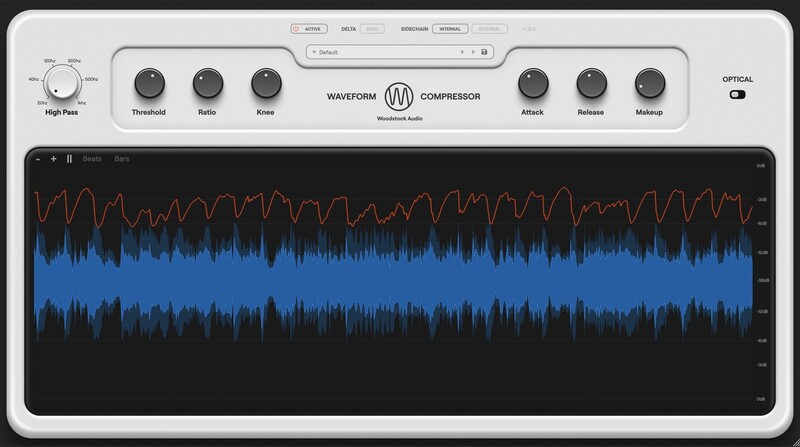
Regular 模式(VCA 前饋設計)
這是最基本的壓縮模式,採用前饋(Feedforward)設計搭配峰值偵測,行為接近 VCA 壓縮器的特性:精準、快速、可預測。Attack 和 Release 曲線都是線性的,你設什麼就是什麼,反應忠實。
適合需要清晰控制的場合:Kick、Snare、Bus 壓縮、想要透明感的場景。範圍很廣,從完全不明顯的控制動態,到非常積極的 pumping 效果,Regular 都能做到。
Optical 模式(模擬光學壓縮記憶效應)
這個模式比較有「性格」。光學壓縮器(Opto Compressor)的傳奇之處在於它的非線性特質——對短暫的 transient 反應比較慢,對持續的電平則有記憶效應,壓縮量會隨著時間「累積」。
Woodstock Audio 在這裡模擬了這種行為:
- 可變 Attack:Attack 時間會根據訊號電平自動調整,而不是固定值
- 兩段式 Release:前 50% 的增益縮減在約 1 秒內恢復,剩餘 50% 則以更緩慢的尾音方式釋放
- 記憶效應:壓縮器會考量過去一段時間的增益縮減量,動態調整現在的反應
結果就是一種非常「有機」、「音樂性」的壓縮感。用在人聲、Bass、甚至整首歌的 Glue 壓縮都很自然。而且因為它有自適應特性,你需要思考的設定相對少,比較容易上手。
壓縮器規格一覽
雖然是免費外掛,規格一點都不小氣:
- Threshold:控制壓縮啟動的電平門檻
- Ratio:1:1 到 24:1,從輕柔的動態控制到接近限幅都能做
- Attack:20 微秒(µs)到 250 毫秒(ms),速度範圍極廣
- Release:25 毫秒到 5 秒
- Knee:0 到 18dB,從硬膝(Hard Knee)到極軟膝(Soft Knee)的全範圍
- Makeup Gain:補償壓縮後的電平損失
- Detector HPF:給 Sidechain 偵測電路加高通濾波,讓壓縮器對低頻不那麼敏感——鼓組、Bass 場景特別實用
- External Sidechain:支援外部 Sidechain 訊號輸入,搭配 Detector HPF 一起使用
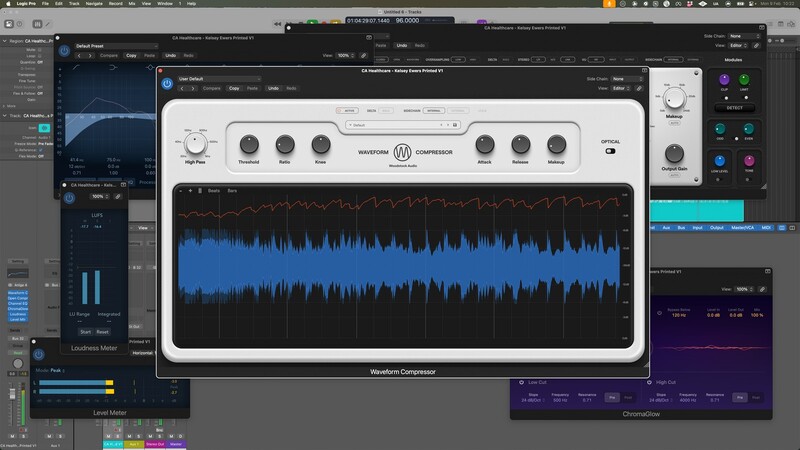
Attack 最快可以到 20 微秒,這個速度在業界已經是頂級快,可以截斷非常尖銳的 transient。Release 最慢可以到 5 秒,適合做非常緩慢、幾乎感受不到的動態控制。這個範圍基本上覆蓋了絕大多數的混音需求。
10 個免費 Preset,直接對照經典機型
外掛內建了 10 個免費 Preset,每一個都模擬了不同的經典壓縮器風格。這對初學者來說是非常好的出發點——不用從零開始調,先選一個聽起來像樣的 Preset,再根據自己的素材微調。
Preset 管理器支援瀏覽內建 Preset,也可以儲存自己的設定。導覽按鈕直接整合在介面頂部,操作直覺。另外,所有旋鈕都支援雙擊直接輸入數值,滑鼠懸停時也會顯示確切數值,精準控制不是夢。
系統需求與格式支援
支援的格式:
- VST3(Windows / macOS)
- AU(macOS)
- AAX(Pro Tools,macOS / Windows)
系統需求:
- macOS:10.13 以上(Intel),macOS 11 以上(Apple Silicon)
- Windows:Windows 10 / 11,64 位元
下載後執行安裝程式,用免費的 iLok 帳號登入授權即可。不需要硬體 iLok 狗,電腦授權就夠了。
跟付費版 Open Compressor 的差別
Woodstock Audio 有一款付費版壓縮器叫做 Open Compressor,定位是「all-in-one 動態處理工具」,功能更多更完整。相比之下,Waveform Compressor 就是專注在核心壓縮功能的精簡版。
付費版 Open Compressor 多了哪些功能:
- Feedback 模式
- RMS 偵測模式
- Lookahead
- Auto-Threshold、Auto-Release、Auto-Makeup Gain
- Dry/Wet Mix(Parallel Compression 更方便)
- Limiting 和 Clipping
- Upward Compression 和 Downward Expansion
- Mid/Side 模式
- 頻率視覺化、諧波飽和視覺化、示波器
- 全螢幕波形顯示器
簡單說:Waveform Compressor 是你入門或快速工作的好夥伴,Open Compressor 則是你想深入鑽研、做更精細調整時的選擇。兩個都有它的位置,而免費的這個已經非常夠用。
總結:免費,但不像免費
Waveform Compressor 的出現,重新定義了「免費外掛」的標準。它不是功能殘缺的廣告品,而是一個真正可以用在正式作品裡面的專業工具。
波形視覺化讓初學者能夠「看到」自己在做什麼,加速學習曲線;Delta Solo 讓老手能更精確地微調壓縮行為;兩種壓縮模式覆蓋了 VCA 和 Optical 的聲音特性;Detector HPF 和 External Sidechain 讓進階應用也沒問題。
如果你正在建立外掛收藏,或者手邊的壓縮器一直讓你覺得「好像沒壓好但又說不出哪裡不對」,Waveform Compressor 絕對值得下載來試試看——反正免費,沒有損失。
官方示範影片
 此文章被關注 1817 次




討論區
目前尚無評論