 by

Valhalla DSP 自己在去年的更新公告裡講過,Supermassive 這支免費外掛原本就不是拿來當一般 room、plate、hall 用的:它原本是用來安置那些結構新奇、但「不太聽話」的殘響演算法,專長是巨大的太空殘響和奇怪的延遲。一年後的 6.0 更新,新增的模式卻被官方形容成 Supermassive 裡「最像殘響」的一個。這個模式叫 Sól,目前最新版是 6.0.1,照舊免費。
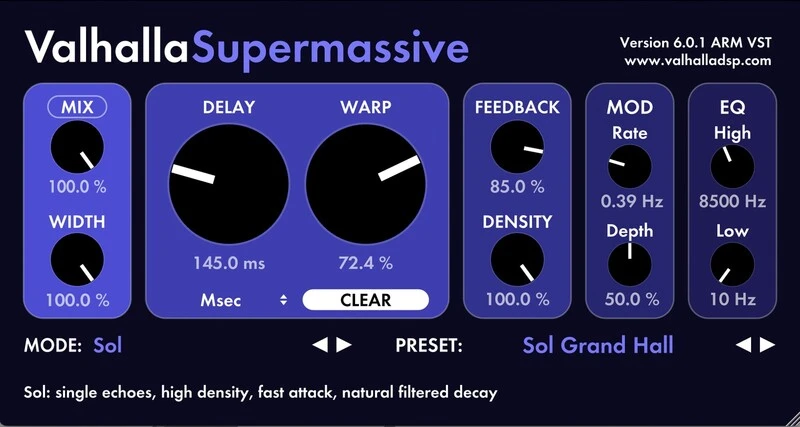
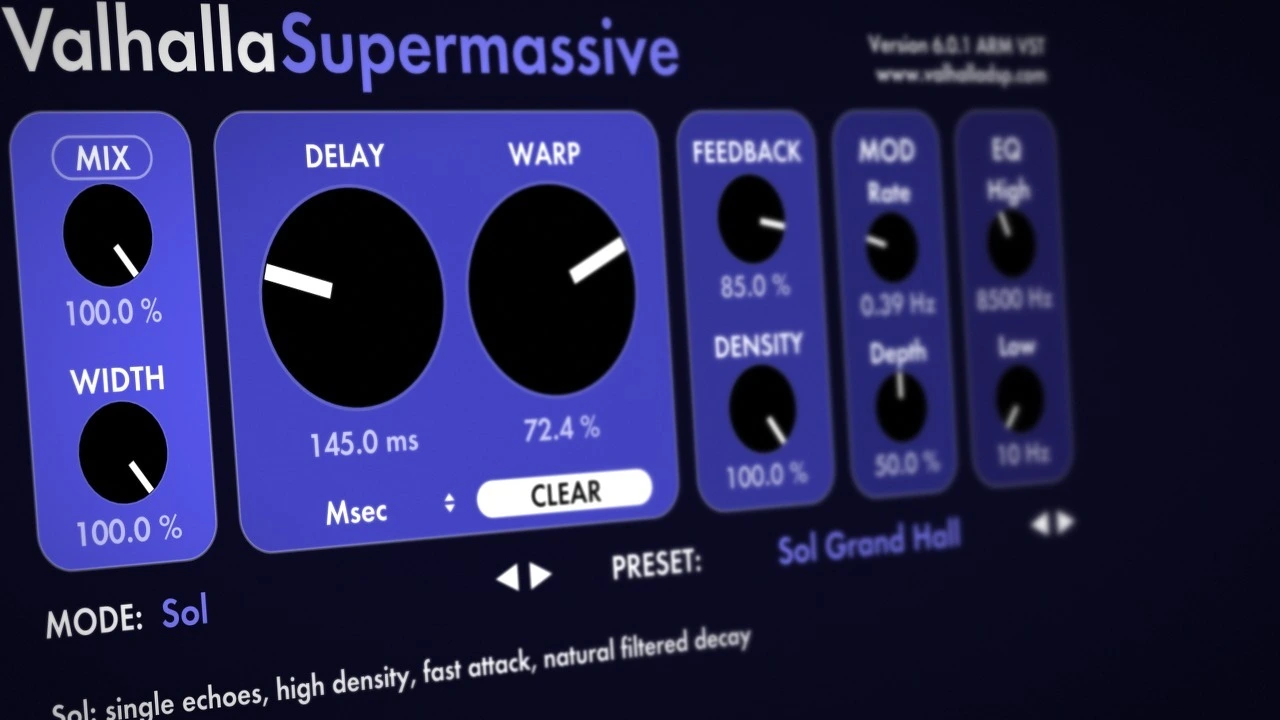
ValhallaSupermassive 6.0.1 介面,MODE 設為新的 Sol 模式(圖片來源:Valhalla DSP 官網)
先講版本號:6.0 還是 6.0.1,Helios 還是 Sól
Synthtopia 11 月 27 日的報導寫的是「6.0」,而且沒提模式名稱;MusicRadar 11 月 28 日的報導寫「Version 6」、模式叫 Sól。兩篇講的是同一次更新,但以官方為準的話要這樣看:
- 6.0.0 先推出時,新模式的名字是 Helios。
- 6.0.1 把它改名為 Sól。官方 11 月 24 日的公告說,Helios 是好名字,但他們想換成古諾爾斯語的名字,比較符合 Valhalla 一貫的路線;Sól 就是太陽。官方也說為了好拼,寫成 Sol 也可以,外掛介面上顯示的就是「Sol」。
- 產品頁的更新紀錄裡,6.0.1 相對 6.0.0 只列了這一項改名。
所以如果你在別處看到「Helios 模式」,是同一個東西。現在官網下載到的已經是 6.0.1 版(Mac 安裝檔標示為 6.0.1v2)。
Sól 是什麼聲音(官方的說法)
先說清楚:我們寫稿時還沒有實際裝起來聽,以下是官方的描述,不是試聽心得。
官方公告給 Sól 的小標是「Warm and Natural」。具體的形容有四點:聲音溫暖而開闊、尾音的阻尼(damping)接近真實空間、一開始的回聲密度就很高、衰減是自然的指數曲線。另外一個特徵是調變(modulation)出現在殘響尾音的後段,官方說這樣帶出來的空間深度,會讓人想到 1980 年代經典的數位 hall 殘響。
產品頁的模式清單給它的一行摘要是:衰減溫暖而真實、帶阻尼,回聲密度可以從低調到非常高,最適合濃郁又清楚的殘響。
官方對這個模式顯然很得意。公告裡說,Sól 底層用了一些他們「沒在殘響文獻裡看過有人討論」的做法,結果是殘響尾音沒有卡頓感、聽不出明顯的規律,衰減曲線真實,而且很清晰;之後還會繼續發展這套技術。具體是什麼做法,這篇公告沒有說明。
MusicRadar 的 Si Truss 說他稍微玩過,覺得這是 Supermassive 裡最「真實」的殘響模式,比較接近高品質的 hall 殘響,而不是其他模式裡某些比較偏門的空間效果。這是他的試用印象,我們照實轉述。
官方列出的更新內容
| 項目 | 內容(依 Valhalla DSP 官網) |
| 新模式 | Sól(6.0.0 時叫 Helios),模式總數變成 23 個 |
| 新預設 | 「LATE 2026」資料夾,20 組 Sól 的預設 |
| 價格 | 免費,官方寫明沒有附帶條件 |
| Windows | Windows 7/8/10/11,只支援 64 位元;64 位元 VST2.4、VST3、AAX |
| Mac | OS X 10.9 起到 macOS Golden Gate;Intel 與 M1 到 M6 原生;64 位元 VST2.4、VST3、AAX、AU |
| 安裝檔版本 | Mac:6.0.1v2(2026/11/26 更新);Windows:6.0.1(2026/11/25 更新) |
產品頁的更新紀錄裡,6.0.0 只列了新模式,6.0.1 只列了改名,沒有看到其他項目。Mac 安裝檔後面多的「v2」改了什麼,下載頁沒有說明。
怎麼更新
- 到 Valhalla DSP 的 Demos & Downloads 頁,捲到最下面的免費外掛區,找到 Valhalla Supermassive。
- 點 Mac 或 Windows 的安裝檔連結下載,執行安裝程式。官方對免費外掛的說明就這麼短:下載、安裝、完成。付費外掛的更新才需要登入帳號。
- 重開 DAW,打開 Supermassive,看介面右上角。那裡會顯示版本與外掛格式(Mac 還會標 Intel 或 ARM),看到「Version 6.0.1」就是裝好了。
新模式可以怎麼試
以下步驟是照官方公告與官方的控制項說明整理的,參數名稱和介面上一致。
- 切到 Sol。點左下角 MODE 的名稱,或用旁邊的左右箭頭(5.0.0 加的)切到 Sol。
- 先聽預設。點 PRESET 右邊的預設名稱打開選單,進「LATE 2026」資料夾。官方說這 20 組預設可以直接用,也可以當成自己調聲音的教材。官方截圖上載入的那一組叫「Sol Grand Hall」,畫面上的數值是 DELAY 145.0 ms、WARP 72.4%、FEEDBACK 85.0%、DENSITY 100.0%。
- 自己調殘響:DENSITY 開到最大,再動 WARP 和 FEEDBACK。這是官方給 Sól 的起手式,並且說這樣可以從短而緊的鼓組 room、chamber、hall,一路調到大教堂和極長的太空殘響。對照官方的控制項說明:FEEDBACK 越大,衰減越長;WARP 超過 50% 聲音會越來越像殘響;DELAY 決定回授延遲網路裡最長那條延遲線的長度,所以空間的尺度也跟它有關。
- 想要延遲:把 WARP 調低。官方說 WARP 在低值時,Sól 會變成帶調變的回聲。WARP 在 0% 時,所有延遲線的長度都等於 DELAY 的設定。要對拍的話,點 DELAY 旋鈕下方的「Msec」,可以改成音符、附點或三連音。
- 放在效果傳送軌(send)上用:MIX 轉到 100%,再點 MIX 這個字把它鎖住。點一下是切換鎖定與解鎖;鎖住之後換預設,MIX 不會被改掉。
- 用 EQ 修高低頻。介面上 EQ 區的兩顆旋鈕標的是 High 和 Low,官方文件稱為 High Cut 與 Low Cut。濾波器在 Sól 裡是不是放在回授迴路內,官方沒有明說;介面上對這個模式的一行說明寫的是「natural filtered decay」。
每顆旋鈕在做什麼,滑鼠移上去就會在介面左下角顯示說明,官方把這叫做「self-documenting」。想讀文字版,官網另有控制項與各模式的說明文章。
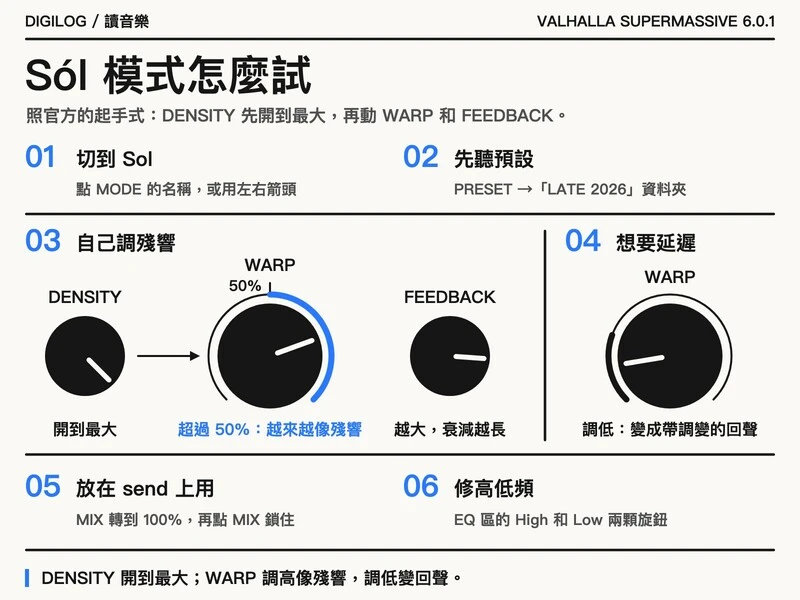
Sól 模式的六個試用步驟(DigiLog 製圖,步驟依 Valhalla DSP 官方公告與控制項說明)
誰該更新,誰可以先等
值得馬上裝的:手上沒有付費殘響、一直拿 Supermassive 當主力的人。這支外掛最出名的是長到離譜的環境音樂式殘響,但 2024 年的 Pleiades 和 2025 年的 Sirius 已經開始往擬真、乾淨的方向走;Sól 是這條路上官方講得最直接的一個,從鼓組的短殘響到大教堂都列在用途裡。它能不能取代你手上的 hall,要自己聽過才算數,我們不替官方保證。
本來就在用 5.x 的:更新免費,多一個模式和 20 組預設。已經裝了 6.0.0 的人,6.0.1 在更新紀錄上只是改名。
可以先等的:正在趕案子的人。這次的公告和更新紀錄沒有提到升級後舊專案的相容性,也沒有說明在 6.0.0 用 Helios 模式存的專案,升到 6.0.1 之後會不會正確載入。我們查不到,所以不猜;保守的做法是交件後再更新,或先在一個不重要的專案上確認舊設定載入正常。
不能用的:32 位元的 Windows,以及只能載入 32 位元外掛的 DAW。官方列出的格式只有 64 位元的 VST2.4、VST3、AAX 和 Mac 的 AU。
Supermassive 這幾年的更新節奏很固定:2024 年 11 月的 4.0.0 加了 Pleiades,2025 年 11 月的 5.0.0 加了 Sirius,今年 11 月輪到 Sól。想看這支外掛本身的來歷和其他模式,可以讀我們之前那篇Valhalla Supermassive 介紹;這一篇只講 6.0。
資料來源:
- Valhalla DSP:Valhalla Supermassive 6.0.1 Update: Sól
- Valhalla DSP:Valhalla Super Massive 產品頁(模式清單、更新紀錄、相容性)
- Valhalla DSP:Demos & Downloads
- Valhalla DSP:Valhalla Supermassive: The Controls(透過 Internet Archive 存檔讀取)
- Valhalla DSP:Valhalla Supermassive 5.0.0 Update: Sirius!
- Synthtopia:Free ValhallaSupermassive 6.0 Adds New Reverb Mode
- MusicRadar:The greatest free plugin of all time just got its annual update and at this point there is literally no excuse for not downloading it





 This 文章 has been viewed 12 times





討論區
目前尚無評論