 by

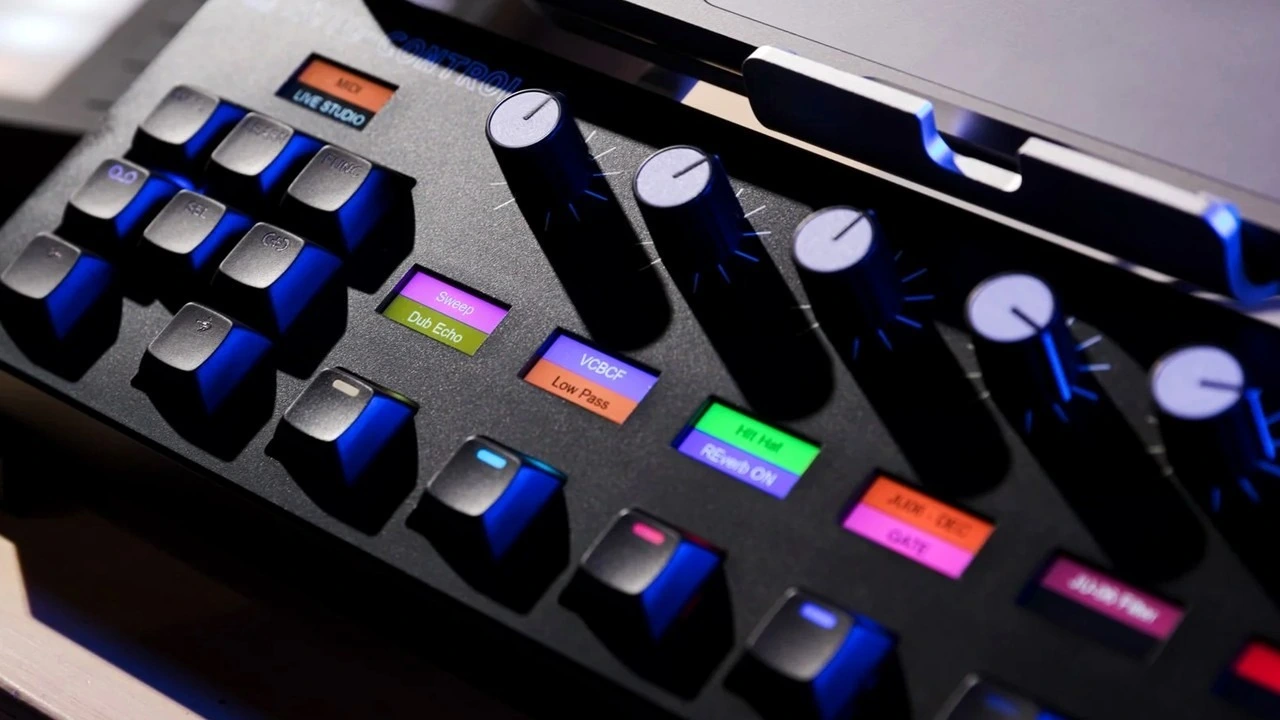
在 Cubase 裡把控制器切到播放控制(Transport)頁,滑鼠移到某一軌的音量推桿上,桌上第八顆旋鈕就自己轉到對應的值,接下來轉它就是在推那支推桿。Melbourne Instruments 在 11 月 26 日釋出 Roto-Control 4.0.0 韌體,新增 Cubase 與 FL Studio 整合,這是 Cubase 使用者會先注意到的功能。FL Studio 這邊,連 Channel Rack 的步進音序都能在硬體按鍵上編。更新免費,但對 DAW 版本有門檻,更新前也有一件事要先做。
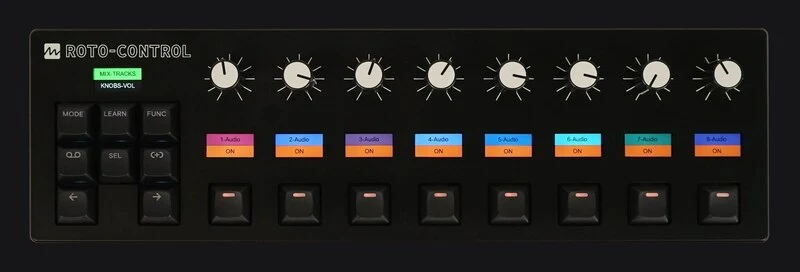
Roto-Control:八顆馬達旋鈕,每顆下面一塊小螢幕與一顆按鍵(圖片來源:Melbourne Instruments 官網)
先講 Roto-Control 是什麼
Roto-Control 是澳洲 Melbourne Instruments 做的 MIDI 控制器,賣點在八顆有馬達的觸控旋鈕:你換軌道、換到已經對應好的外掛,旋鈕會自己轉到那個參數現在的位置,不會有「旋鈕指著三點鐘、參數其實在九點鐘」的落差。每顆旋鈕下面有一塊小螢幕顯示名稱與顏色;在 PLUGIN 與 MIDI 模式,旋鈕的手感(平滑、一格一格、中央有定位點)可以逐顆設定。
它有三種基本模式:MIX(把 DAW 的混音器搬到硬體上)、PLUGIN(控制外掛參數,學過一次的對應存在機器裡)、MIDI(當一般 MIDI 控制器,不接電腦也能用)。前兩種要有對應各家 DAW 的整合才能用,這就是 4.0 的重點。
4.0 之前支援哪些 DAW
照官方歷次更新說明往回看:2025 年 4 月的 1.1.4 版使用手冊,DAW 整合的部分只談 Ableton Live;Bitwig Studio 在 2025 年 5 月先有公開測試版,7 月的 2.0.0 正式加入(同時支援 Linux,但僅限搭配 Bitwig);2026 年 1 月的 3.0.1 加入 Logic Pro,當時還是 Logic 專用韌體,到 2 月的 3.1.0 才合併成一份。產品頁另外列了 Cycling '74 Max 的整合。
4.0.0 之後的名單是 Ableton Live、Bitwig Studio、Logic Pro、Cubase、FL Studio,共用同一份韌體與同一個 Roto-Setup 程式。
Cubase:混音器、外掛、Quick Controls 與 AI Knob
官方更新說明寫的是 MIX 與 PLUGIN 模式「完整支援」,含播放控制。照官方的 Cubase 入門指南,實際內容是這樣:
- MIX 模式:螢幕顯示 MixConsole 的軌道名稱與顏色,一頁八軌。旋鈕可切成音量(14-bit 解析度,0 dB 有定位點)、Pan、Send;按鍵可切 Mute、Solo、錄音待命、輸入監聽。Send 可以切換第 1 到第 8 個插槽,Cubase 16 是 1 到 16。
- PLUGIN 模式:外掛清單依序是該軌的 Channel EQ、Channel Strip 模組、樂器、Insert 外掛。Channel EQ 與 Channel Strip 模組原廠已經對應好,接上就能用。
- QUICK CTRL 模式:旋鈕直接跟著 Cubase 的八個 Focus Quick Controls,不用先做對應。點到某個外掛視窗,旋鈕就換成那個外掛的 Quick Controls。
- AI Knob:在播放控制頁的第八顆旋鈕。滑鼠停在推桿或外掛參數上,旋鈕就轉到它的值並接手控制;第八顆按鍵是 LOCK,鎖住之後滑鼠可以移開。
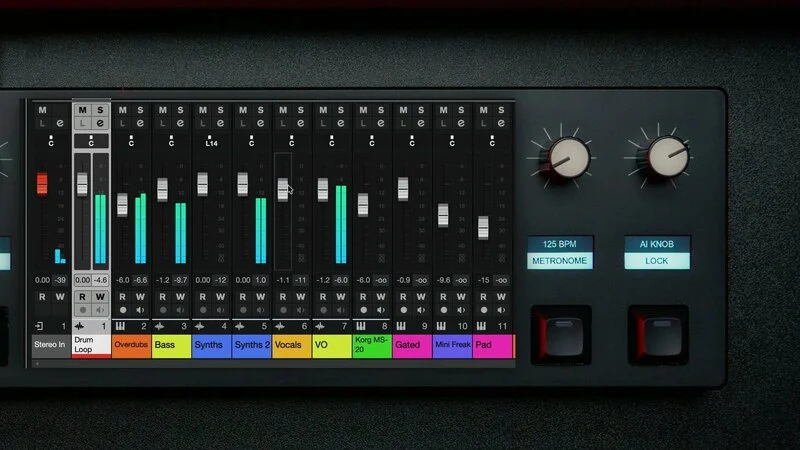
官方示意圖:Cubase 的 MixConsole,右邊是播放控制頁的 TEMPO 與 AI KNOB 兩顆旋鈕(圖片來源:Melbourne Instruments 官網)
要先知道的是:在 PLUGIN 模式,除了 Channel EQ 與 Channel Strip,其他樂器與外掛一開始什麼都沒對應,要自己用 LEARN 指派。做法不難(按 LEARN、碰旋鈕、動一下外掛上的參數,做完再按一次 LEARN 結束),而且對應是跟著外掛走的,同一個外掛在別的軌、別的專案都通用。不想自己指派的話,QUICK CTRL 模式可以直接用外掛已經指派好的 Quick Controls;原廠的 Melbourne Exchange 也有使用者分享的對應檔可以匯入 Roto-Setup,不過裡面有多少適用 Cubase 或 FL Studio,我們沒有查到。總之,如果你期待的是「第三方外掛的參數全部預先排好」,不是這樣。
FL Studio:多一個 Channel Rack 模式
FL Studio 同樣有 MIX、PLUGIN 與播放控制。MIX 模式顯示混音器軌道(Insert,1 到 125,有沒有用到都會列出來)。比較特別的是可以直接在硬體上建立 Send:用 SEND SELECT 選好目標後,把旋鈕轉上去就建立,轉回零放手就移除。目標不是任選的,是停靠在混音器右側的 Insert;右側沒有停靠的話,則是已經有接收 Send 的 Insert。PLUGIN 模式裡,Mixer strip 三段 EQ 的頻率與增益原廠已對應好,音量、Pan、頻寬等要自己用 LEARN 指派。
FL 獨有的是 CHANNEL RACK 模式:八顆按鍵對應所選 Channel 的八個步進(一頁八步,用左右鍵翻頁),按一下就開啟或關閉那一步;按住某一步再轉旋鈕,可以改那一步的音高、Pan、音高微調、力度、時間偏移、Ratchet 等。同時按住好幾步可以一起改,要留意的是原本關著的步會被一併打開。
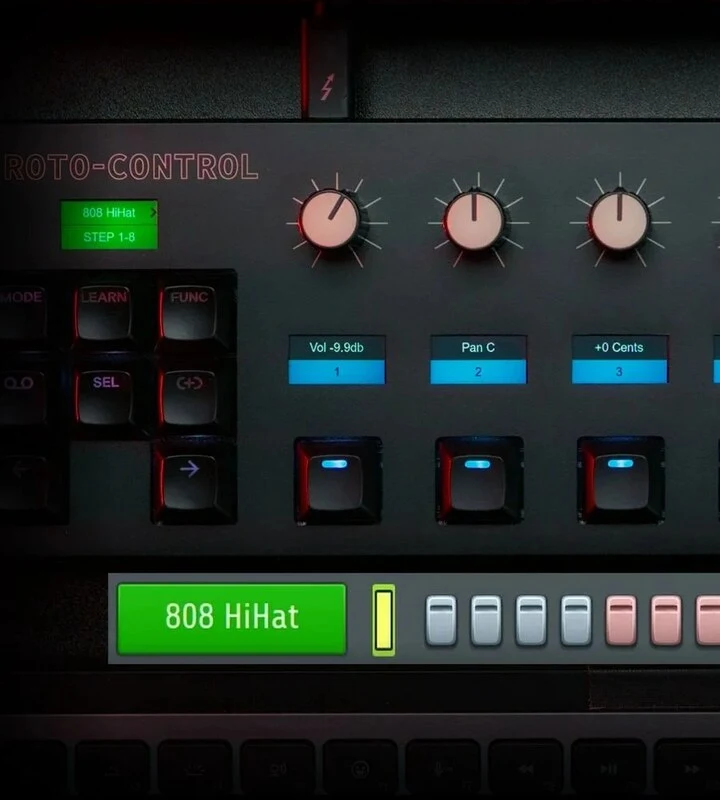
官方示意圖:CHANNEL RACK 模式,主螢幕顯示目前的 Channel 與步進範圍(圖片來源:Melbourne Instruments 官網)
限制有兩個:最低要 FL Studio 25;步進的 Ratchet 功能要 FL Studio 26 才有。
其他改動
- 新增旋鈕觸控靈敏度設定。有趣的是,2025 年 10 月的 2.1.0 更新說明才寫過舊的靈敏度選單「已經多餘、已移除」,這次又加回一個新的。
- Roto-Setup 程式加了剪下、複製、貼上、刪除控制項,還有復原與重做按鈕,編輯欄位時可以用 Tab 鍵跳欄。對要整理很多對應的人,這幾項可能比新增 DAW 整合還實用。
版本門檻整理
| DAW | 最低版本(4.0.0 更新說明) | 備註 |
| Cubase | 15 | macOS 與 Windows。分段式 Quick Control 要 16.0.10 以上,旋鈕才有一格一格的定位感,Cubase 15 上是平滑轉動 |
| FL Studio | 25 | macOS 與 Windows。Channel Rack 的 Ratchet 要 FL Studio 26 |
| Logic Pro | 10.7 | |
| Bitwig Studio | 5.3.8 | Linux 僅限搭配 Bitwig,原廠不提供 Linux 技術支援 |
| Ableton Live | 11 | 官網產品頁的規格欄寫的是「Live 10 以上」,兩份官方文件不一致;還在用 Live 10 的人更新前建議先問原廠 |
Roto-Setup 程式本身,產品頁寫需要 Windows 10 或 macOS 12 以上;下載頁另外有 Linux 版,就是上表那個僅限搭配 Bitwig 的例外。
怎麼更新(照官方說明)
韌體是包在 Roto-Setup 程式裡的,裝新版程式就會帶新版韌體。以下步驟整理自官方使用手冊的「Updating Firmware」與兩份入門指南:
- 先備份。把 Roto-Control 接上電腦,在目前這一版的 Roto-Setup 選單點 File > Export All,選一個存放位置。程式會建立一個以日期時間命名的資料夾,裡面分成 MIDI 與 PLUGIN 兩個子資料夾。官方在下載頁、更新說明與指南裡都重複提醒這一步。
- 用 Cubase 或 FL Studio 的人,先把 DAW 開過至少一次。Roto-Setup 會自動安裝這兩套 DAW 的腳本,但要找得到 DAW 才裝得進去。
- 到官方下載頁下載 Roto-Setup 4.0.0。Mac 有兩個下載檔,其中一個標示給 Intel 處理器的 Mac;另有 Windows 與 Linux 版。
- 安裝並開啟 Roto-Setup,用 USB-C 線接到 Roto-Control 上標示「USB」的那個孔。
- 程式會跳出更新提示,確認後開始。機器的螢幕會全黑,這是正在更新,不要拔線,更新完會自己重開。
- Cubase:開 Studio > MIDI Remote Manager,看到 ROTO-CONTROL 顯示 Connected 就可以用了。沒列出來就按 Add Surface,選 Remote,Controller 選 Melbourne Instruments - ROTO-CONTROL,兩個 MIDI Port 都選 Roto-Control,再按 OK。
- FL Studio:開 Options > MIDI Settings。Input 清單選 Roto-Control,Controller type 選 Melbourne Instruments ROTO-CONTROL 並確認 Enable 有開;Output 清單也選 Roto-Control;輸入與輸出要設成同一個 Port 編號(例如 1),FL Studio 才能把名稱、顏色與旋鈕位置送回硬體。
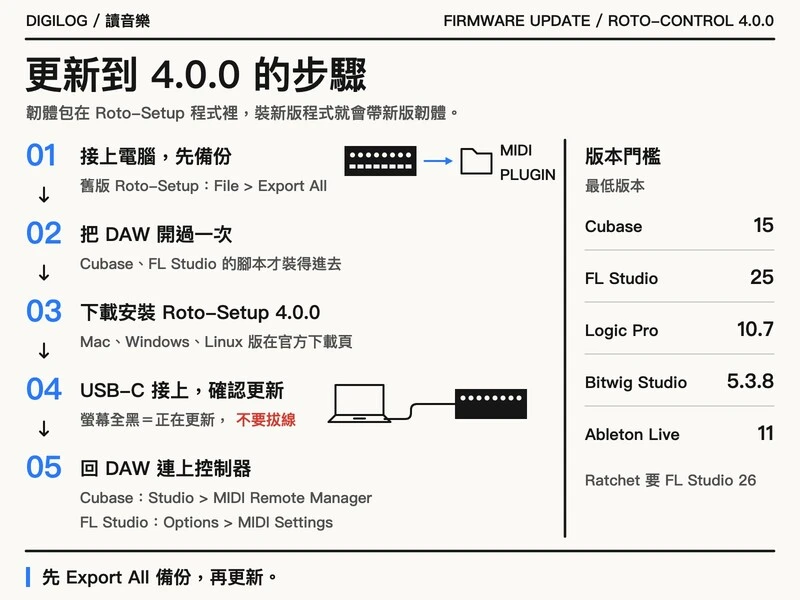
更新到 4.0.0 的步驟與各 DAW 最低版本(DigiLog 製圖,步驟依 Melbourne Instruments 官方說明)
兩個常見狀況官方也寫了:DAW 的控制器清單裡找不到 ROTO-CONTROL,就關掉 DAW、重開一次 Roto-Setup 讓它補裝腳本,再開 DAW。Cubase 裡有列出來卻沒反應,先確認韌體是不是 4.0.0,舊韌體連不上,而且 Cubase 只會在 MIDI Remote Script Console 裡提示,不會跳視窗。
備份要還原時,1.1.4 版手冊寫的是從備份資料夾把 .json 檔一個一個匯入;匯入 MIDI Setup 前要先在機器上選好要放的位置,那個位置原有的設定會被覆寫。要提醒的是,這本使用手冊還停在 2025 年 4 月的 1.1.4 版,4.0.0 的還原流程有沒有改,我們沒有查到;Cubase 與 FL Studio 的操作則要看這次新出的兩份入門指南與下載頁的 FAQ。
誰該更新,誰可以再等等
已經有 Roto-Control 的人:官方下載頁寫「建議所有使用者更新」。就算不用 Cubase 或 FL Studio,Roto-Setup 的複製貼上與復原也值得。先備份,再更新。
用 Cubase 15 以上的人:這次的整合涵蓋混音器、Channel Strip、Quick Controls 與 AI Knob,算是完整。Synthtopia 報導下方有讀者留言說初步測試覺得 Cubase 的整合做得很好,但那是一則留言,不是評測;我們自己還沒有在 Cubase 上實測 4.0,這篇的功能與操作說明都根據官方文件。
用 FL Studio 25 以上的人:Channel Rack 模式是其他 DAW 沒有的玩法,適合習慣用步進音序編鼓的人。要用 Ratchet 請確認是 FL Studio 26。
可以先等等的人:還在 Cubase 14 或更舊、FL Studio 24 或更舊的使用者,不在官方整合的支援範圍內;官方 FAQ 說 MIDI 模式可以當一般 MIDI 控制器控制任何相容的軟體,但那就沒有自動同步軌道名稱這些功能了。另外官方 FAQ 提到,目前不建議同時接兩台 Roto-Control,想靠兩台湊十六顆旋鈕的人要先知道。
還有幾個數字在考慮時用得上:依產品頁,機器裡最多存 64 個外掛的對應,每個外掛 128 個參數(八頁)。對應存在機器上,換一台電腦也能用,前提是那台電腦也裝了 Roto-Setup 4.0.0。
DigiLog 有販售 Melbourne Instruments Roto-Control,用 Cubase 或 FL Studio、之前因為沒有整合而觀望的人,現在可以重新評估了。
資料來源:
- Melbourne Instruments:ROTO-CONTROL/ROTO-SETUP v4.0.0 Firmware Release Notes(2026-11-26)
- Melbourne Instruments:ROTO-SETUP App 下載頁與 FAQ
- Melbourne Instruments:Getting Started - Roto-Control Cubase Guide(2026-11)
- Melbourne Instruments:Getting Started - Roto-Control FL Studio Guide(2026-11)
- Melbourne Instruments:ROTO-CONTROL User Manual V1.1.4(Updating Firmware、Export All)
- Melbourne Instruments:ROTO-CONTROL 產品頁(模式、規格、最低需求)
- Melbourne Instruments:Support & Downloads(歷次更新說明列表)
- Melbourne Instruments:ROTO-CONTROL v0.1.0 Beta Release Information(Bitwig 公開測試版,2025-05-02)
- Melbourne Instruments:ROTO-SETUP v2.0.0 Release Notes(2025-07-04)
- Melbourne Instruments:ROTO-SETUP v2.1.0 Release Notes(2025-10-28)
- Melbourne Instruments:ROTO-SETUP v3.0.1 Release Notes(2026-01-15)
- Melbourne Instruments:ROTO-SETUP v3.1.0 Release Notes(2026-02-23)
- Synthtopia:Melbourne Instruments Roto-Control 4.0 Adds Cubase, FL Studio Integration(2026-11-28)
 This 文章 has been viewed 3 times





討論區
目前尚無評論