.jpg)
 最後更新
最後更新

MIDI 從 1983 年沿用至今,是電子樂器之間最通用的語言——但也因為歷史悠久,它同時存在三種實體接法、兩套互不相容的接腳定義,以及幾個規格書上看不出來的實務陷阱。這篇指南不談 MIDI 鍵盤怎麼挑(那是另一篇的事),專門處理「線要怎麼接、為什麼接了沒反應」——這是最多人卡住、但最少人講清楚的部分。
先破除最大的誤解:MIDI 不傳聲音
MIDI 線裡跑的是演奏指令:哪個音、多大力、什麼時候放開、旋鈕轉到多少。接收端收到之後,用自己的音源去發聲。
所以同一段 MIDI 資料,接到不同音源會發出完全不同的聲音。這正是它的價值:檔案極小、事後能任意修改音高與力度、換一個音色整段演奏就換了樣貌。
但也因此,MIDI 線不能拿來傳聲音。要傳實際的音訊訊號,需要的是音源線(TRS/TS/XLR)或數位音訊介面。「我把 MIDI 接好了但沒聲音」——如果你沒有另外接音訊線,那就是原因。
三種實體介面
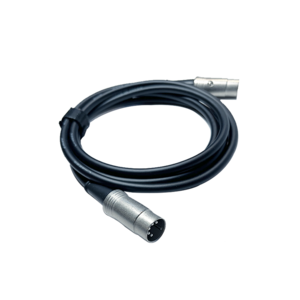
5-Pin DIN(傳統 MIDI):那個圓形五針接頭,四十年來的標準。優點是不需要電腦、裝置之間直接對接就能運作,硬體合成器與鼓機之間串接最單純。
USB MIDI:現在多數控制器的主要介面,一條線同時供電與傳資料,接電腦最方便。限制在後面會詳談。
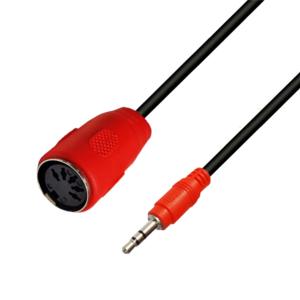
TRS MIDI(3.5mm):把 MIDI 訊號塞進 3.5mm 立體聲接頭,因為體積小,被大量用在桌上型合成器、小型控制器與 Eurorack 模組上。而它有個大坑。
TRS MIDI 的 Type A / Type B:最常見的「接了沒反應」
3.5mm 只有三個接點,要塞進 MIDI 訊號就得決定哪個腳位放什麼。結果業界出現了兩套相反的定義:Type A 與 Type B 的 Tip 與 Ring 對應的訊號腳位是互換的。
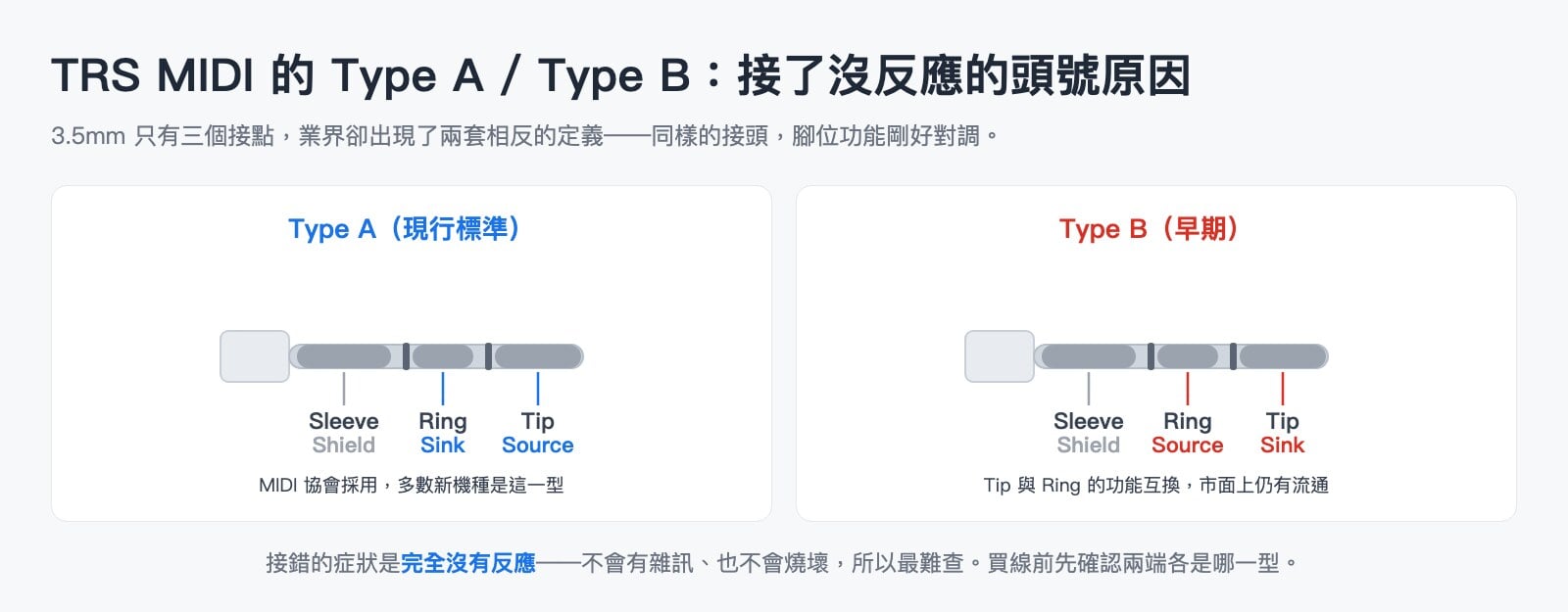
接錯的症狀是完全沒有反應——不會有雜訊、不會半通、也不會燒壞任何東西,就是安靜。這讓人很容易誤判成裝置故障或設定問題,然後花好幾個小時查錯地方。
MIDI 協會後來把 Type A 定為標準,現在多數新機種都採用 Type A。但市面上仍流通著早期採用 Type B 的裝置與線材。
買轉接線之前,先查清楚兩端裝置各是哪一型;或選擇可切換的轉接器。這一步花五分鐘,能省下一個晚上的除錯。
IN、OUT、THRU:串接時最關鍵的差別
MIDI IN 接收訊息。MIDI OUT 送出這台裝置自己產生的訊息——你在這台鍵盤上彈的音。MIDI THRU 把 IN 收到的訊息原封不動轉發,不加入自己的演奏。
串接多台音源時的正確接法:
主鍵盤的 OUT → 第一台音源的 IN;第一台的 THRU → 第二台的 IN;第二台的 THRU → 第三台的 IN⋯⋯
最常見的錯誤是把第二台的 OUT 接出去——那送出的會是第二台自己的演奏(通常什麼都沒有),整串就從這裡斷掉。
串接層數的極限
每經過一層 THRU,訊號都會有微小的處理延遲與波形衰減。串接兩三台通常沒問題,但超過三層之後,最末端的裝置會出現可察覺的時序偏移,鼓組跟其他聲部聽起來就是對不齊。
解法是改用 MIDI 分配器(Thru Box):從單一來源平行送出多路,每一台都是第一層,不累積延遲。器材超過三台時,這比繼續串下去可靠得多。
USB MIDI 的限制:需要一台主機
這是另一個常見的卡關點。USB 的架構需要一台主機(Host)與週邊(Device),兩個週邊裝置用一條 USB 線直接對接是不會通的。
所以把 USB MIDI 鍵盤直接接到 USB 音源模組,兩邊都是 Device,什麼都不會發生。
解法有三種:
一、用電腦當主機轉送訊息(最常見,但你得開著電腦)。
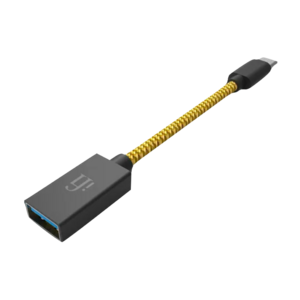
二、使用 USB MIDI Host 裝置,它扮演主機角色讓兩個 USB 裝置溝通,也常用來把 USB 鍵盤轉成傳統 5-Pin 輸出去驅動硬體音源。想脫離電腦玩硬體的人,這類裝置是關鍵的一塊拼圖。
三、如果兩台都有 5-Pin 接口,直接用傳統 MIDI 線——最單純,不需要任何額外裝置。
關於延遲的實話
傳統 5-Pin MIDI 的傳輸速率是 31.25 kbps,單一訊息約 1 毫秒。單層連接下,人耳感受不到。
會出現明顯延遲的狀況有三種:
串接層數過多(每層累加);頻寬壅塞——同時傳送多軌密集音符加上連續的控制器資料(例如推桿掃動會產生大量訊息),會塞住這條並不寬的管道;USB 經過電腦時,作業系統與 DAW 的緩衝設定才是延遲主因,跟 MIDI 協定本身無關。
所以「MIDI 有延遲」這句話通常指向的是系統設定或架構問題,而不是協定的極限。
MIDI 2.0 需要現在跟進嗎?
MIDI 2.0 在 2020 年公布,主要改進是更高的解析度(力度與控制器從 128 階提升到更精細的範圍)、雙向溝通(裝置之間能互相協商功能)、以及每音符的獨立控制。
它保有向下相容,MIDI 1.0 裝置仍能正常運作。
實話是:現階段支援 MIDI 2.0 的硬體還不多,而 MIDI 1.0 用了四十年仍運作良好,涵蓋絕大多數創作需求。除非你有明確需要更高解析度控制的應用(例如細膩的表情控制),否則不必為此更換現有設備。
買線之前的檢查清單
一、確認兩端的接口型式(5-Pin/USB Type A-B-C/3.5mm TRS)。
二、如果是 TRS MIDI,務必確認 Type A 或 Type B。
三、USB 連接時,確認至少有一端是 Host,或準備一台 USB MIDI Host。
四、長度取剛好——MIDI 線規格上限約 15 公尺,但實務上越短越不容易受干擾,桌面配置兩三公尺就夠。
五、器材超過三台時,直接準備 MIDI 分配器而不是繼續串接。
一個具體例子:5-Pin 的單純之處
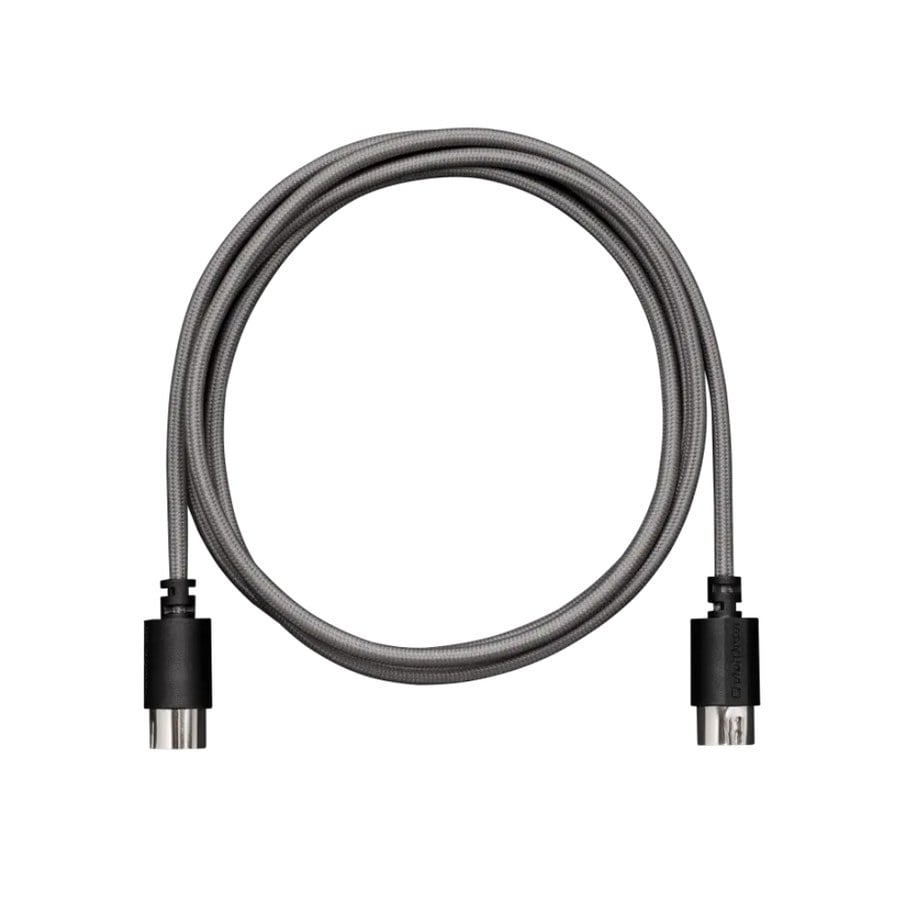
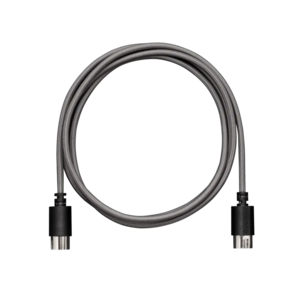
傳統 5-Pin MIDI 線:兩台硬體直接對接,不需要主機
講完 TRS 的 Type A/B 與 USB 的 Host 限制之後,會發現傳統 5-Pin MIDI 線其實是最沒有意外的選擇——兩台硬體直接對接就會通,不需要電腦、不需要確認腳位定義。器材有 5-Pin 接口時,優先用它可以省下大量除錯時間。它的限制也很明確:接頭體積大,所以小型控制器與 Eurorack 模組才會改用 3.5mm;而且不像 USB 能同時供電。選線時長度取剛好就好,太長反而容易受干擾。