 by
by

如果你曾經在頻譜分析器裡看過 Aphex Twin 的〈Windowlicker〉,大概會記得那個經典的「頻譜圖裡藏了一張臉」。那是反過來的做法——先有聲音,再看頻譜。但如果把這件事倒過來呢?先畫一張圖,然後讓它變成聲音?
這就是 Phosphor 在做的事。
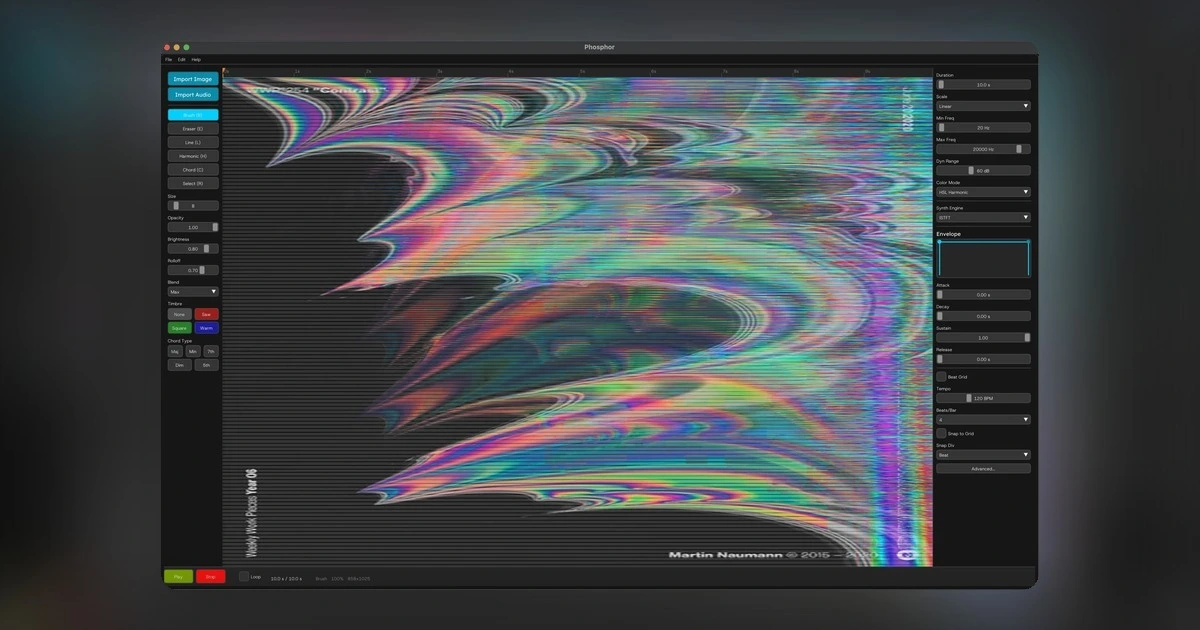
RoEx Audio 推出的 Phosphor 是一款免費的 macOS 獨立應用程式,它的核心概念極其純粹:你在頻譜圖上畫畫,它把你的畫變成聲音。不是比喻,是字面上的意思。
頻譜合成是什麼?
在理解 Phosphor 之前,先聊聊頻譜合成(Spectral Synthesis)這個概念。
所有聲音都可以用頻譜圖來表示。頻譜圖就是一張圖片:橫軸是時間(從左到右),縱軸是頻率(從低到高),亮度代表音量。一個低頻持續音在頻譜圖上就是底部的一條亮橫線。警笛聲是一條斜線。小鼓的打擊是一條垂直的亮柱。
傳統的做法是「聲音→頻譜圖」,也就是分析。Phosphor 把這件事反過來:「頻譜圖→聲音」,也就是合成。你在畫布上畫什麼,它就合成什麼。底部畫一條橫線,你會聽到低頻的持續音。從左下角畫到右上角,你會聽到上升的音高。在整個畫布上潑灑色彩,你會得到一段複雜的、不斷演變的音景。
這不是新概念——MetaSynth 在 1999 年就做過類似的事,Iannis Xenakis 甚至在 1950 年代就用建築圖面來生成音樂。但 Phosphor 把這個概念包裝在一個現代、直覺、而且完全免費的介面裡,門檻低到任何人都可以試。
Phosphor 的介面與操作
打開 Phosphor,你會看到一個佔據大部分畫面的黑色畫布。左側是繪圖工具列,右側是合成參數面板。整體設計很乾淨,沒有多餘的裝飾。
畫布的縱軸是頻率(預設 20Hz 到 20kHz,對數刻度),橫軸是時間。你可以用滑鼠直接在上面畫。畫布上有鋼琴鍵盤的參考線(Piano Roll Overlay),也有節拍格線(Beat Grid),讓你可以把繪圖對齊到音高和節奏。
繪圖工具包含:
- Brush(筆刷):自由繪製,最基本的工具
- Eraser(橡皮擦):擦除不要的部分
- Line(直線):畫出精確的直線,適合做音高滑動或持續音
- Harmonic(泛音筆刷):畫一個音的同時自動加上泛音列,直接產生有音色的聲音
- Chord(和弦筆刷):畫一個音同時產生和弦
- Select(選取):選取區域進行移動或編輯
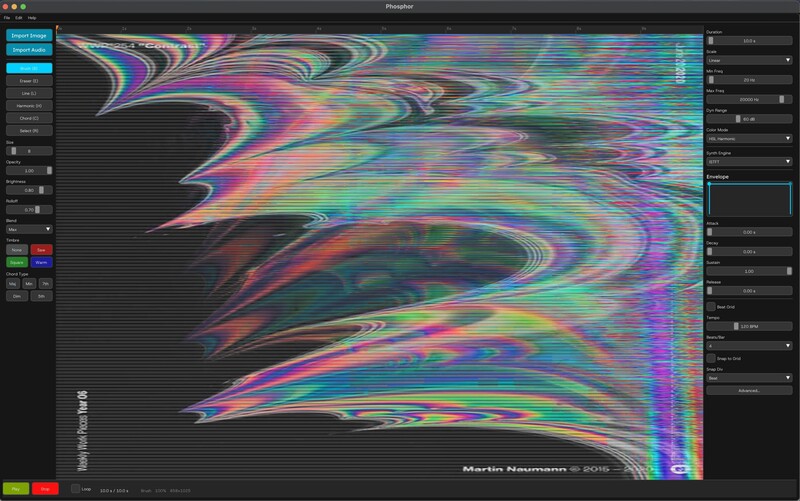
還有一個 Snap-to-Note 功能,開啟後你的筆觸會自動吸附到最近的半音,確保畫出來的東西是「有調性的」。
Colour Mode:用顏色控制音色
這是 Phosphor 最有趣的功能之一。
在標準模式下,畫布上的亮度控制音量,所有頻率都是純正弦波。簡單明瞭,但音色比較單調。
切換到 Colour Mode 之後,顏色開始有了意義:
- 紅色產生類似鋸齒波的溫暖音色
- 綠色產生類似方波的中空音色
- 藍色產生類似長笛的柔和音色
- 飽和度控制諧波的強度
這代表你可以用「調色」的方式來「調音色」。畫一條紅色的線,聽到的是溫暖飽滿的聲音;同一條線換成藍色,聽到的是空靈柔和的聲音。這種視覺和聽覺的直接對應,讓音色設計變成一種直覺的、幾乎是繪畫式的體驗。
四種合成引擎
Phosphor 提供四種不同的合成引擎,決定你畫的東西怎麼變成聲音:
ISTFT(Inverse Short-Time Fourier Transform):最經典的頻譜合成方式。使用 Fast Griffin-Lim 演算法進行迭代相位重建,音質最完整。匯出時用的就是這個引擎,可以產生非常乾淨的結果。
Additive(加法合成):用精確的振盪器組來合成,每個頻率點都是一個獨立的振盪器。聲音非常清晰、精確,適合需要乾淨音色的場景。
Noise Band(噪音頻帶):用濾波噪音來合成,產生紋理感強、顆粒感十足的聲音。適合做環境音效、風聲、海浪等自然音景。
Blend(混合):混合音色成分和噪音成分,在清晰和紋理之間找到平衡點。算是最通用的選擇。
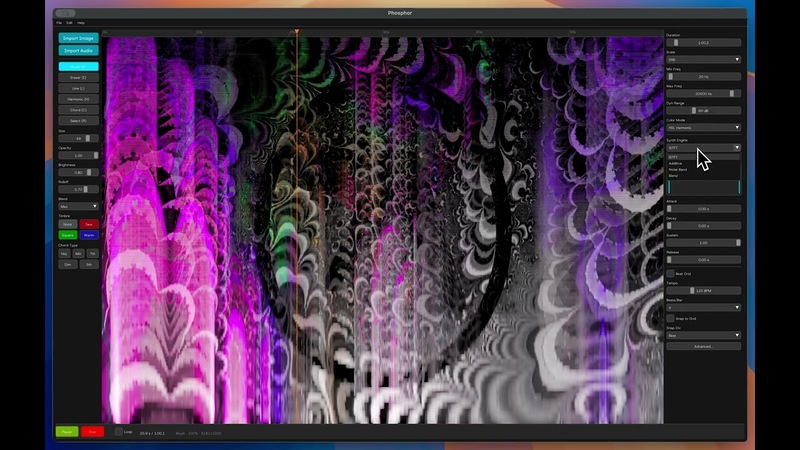
四種引擎各有特色,同一張圖在不同引擎下聽起來完全不同。這也是 Phosphor 的可玩性所在——同一幅畫,換一個引擎就是另一個世界。
Image Sonification:把照片變成聲音
除了手繪,Phosphor 還支援直接載入圖片。任何照片、繪畫、碎形圖案、AI 生成的圖片,都可以丟進去。
Phosphor 的映射規則很直覺:
- 亮度→音量:越亮的區域越大聲(經過感知 dB 曲線校正)
- 垂直位置→音高:圖片上方對應高頻,下方對應低頻
- 水平位置→時間:從左到右就是從開始到結束
所以一張風景照——天空在上、地面在下——會產生高頻比較亮(天空較亮)、低頻有紋理(地面細節多)的聲音。一張人像會因為臉部特徵的分佈,產生中高頻的集中能量。
這功能最適合做氛圍音效和聲音設計。你不會從一張貓咪照片得到一首流行歌,但你可能會得到一段獨一無二的、只屬於那張圖片的聲音紋理。配合 Colour Mode,圖片的色彩還會影響音色,讓結果更加豐富。
ADSR 與匯出
Phosphor 內建了完整的 ADSR 封包控制,可以即時視覺化調整 Attack、Decay、Sustain、Release。這讓你畫出來的聲音不只是「一段音訊」,而是可以有動態起伏的。
匯出格式支援 WAV、AIFF、FLAC、MP3,位元深度有 16-bit、24-bit、32-bit float,取樣率支援 44.1kHz 和 48kHz。匯出時會使用完整的迭代相位重建(不像即時預覽用的是隨機相位),確保最終音質。
匯出後的音檔可以直接丟進 DAW 當作素材使用。Phosphor 本身是獨立應用程式(不是外掛),所以工作流程是:在 Phosphor 裡設計→匯出→在 DAW 裡進一步處理和編排。
畫布的進階設定
除了基本的繪圖和合成,Phosphor 的畫布還有幾個值得一提的進階選項:
頻率刻度:除了預設的對數刻度(Logarithmic),還有 Mel、Linear、ERB 等選項。不同的刻度會改變頻率在畫布上的分佈方式,影響你畫圖的手感和最終聲音的特性。
窗函數:支援 Hann、Blackman-Harris、Hamming、Rectangular 四種。窗函數會影響頻譜分析和合成的精度,對聲音的「清晰度」和「平滑度」有微妙的影響。
時間長度:可以自由設定音訊長度,從幾秒到幾分鐘都行。
動態範圍:可以調整亮度到音量的映射曲線,改變聲音的動態對比。
誰適合用 Phosphor?
Phosphor 不是一個「什麼都能做」的合成器。它有非常明確的定位:聲音設計和實驗音樂。
如果你是電影/遊戲音效設計師,Phosphor 可以快速生成獨特的環境音效、過場音效、科幻音景。用圖片生成的聲音天生就有一種「不像任何已知音色」的特質,非常適合需要原創性的場景。
如果你是實驗音樂/噪音藝術家,這根本就是為你設計的工具。把碎形圖案、衛星照片、顯微鏡影像丟進去,每一張都是一個聲音作品。
如果你是電子音樂製作人,Phosphor 可以為你產生獨特的 Pad、Texture、Riser、Drone 素材。這些素材在 DAW 裡經過進一步處理後,可以成為整首歌的氛圍基底。
如果你是音樂教育工作者,Phosphor 是解釋頻譜概念的最佳教學工具。「聲音長什麼樣子」這個問題,用 Phosphor 五分鐘就能讓學生理解。
RoEx Audio 是誰?
RoEx Audio 是一家以 AI 音訊處理為核心的公司,主要產品包括 Automix(AI 自動混音)和 Mix Check Studio(混音分析工具),已被超過 25 萬名用戶使用。
Phosphor 的開發者在官方頁面提到,這個專案的靈感來自「第一次在 Aphex Twin 頻譜圖裡看到隱藏圖像」的經歷——那是很多音訊工作者共同的「啟蒙時刻」。Phosphor 目前標示為 Beta 版,底層的頻譜合成引擎用 C++ 撰寫,相位重建使用的是 Fast Griffin-Lim 演算法(基於 Perraudin 等人 2013 年的論文)。
系統需求
- 平台:macOS 12 以上(Apple Silicon 和 Intel 都支援)
- 價格:完全免費,個人和商業用途皆可
- 不需要帳號,直接下載即可使用
目前只有 macOS 版本,沒有 Windows 和 Linux 版。對於 Windows 用戶來說,這確實是個遺憾,但考慮到這是免費的 Beta 版,或許未來會有跨平台的計畫。
官方示範影片
RoEx 官方發布的 Phosphor 介紹影片,展示了頻譜繪畫、圖片轉聲音、不同合成引擎的效果:
 This 文章 has been viewed 1886 times



討論區
目前尚無評論