miniDSP 繁體中文說明專區 - DigiLog 聲響實驗室

miniDSP 繁體中文說明專區

miniDSP 繁體中文說明專區

miniDSP 所開發的每一款音訊處理器功能皆十分強大 -
若要完整發揮,可能會需要一些軟體下載以及設定,在此頁面,我們列出了一些常見的問題以及如何快速上手的步驟。


►購買 miniDSP FLEX 系列
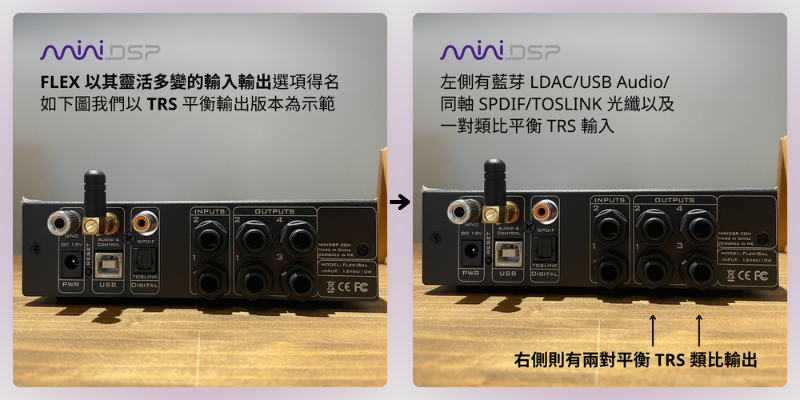
適用於 FLEX(RCA/SPDIF/TRS) / FLEX Eight / FLEX HT / FLEX HTx
miniDSP 繁體中文說明專區miniDSP 繁體中文說明專區miniDSP 繁體中文說明專區miniDSP 繁體中文說明專區miniDSP 繁體中文說明專區miniDSP 繁體中文說明專區


►購買產品後,如何加購 DIRAC Live?
Dirac Live® 是世界頂尖的空間校正系統,透過量測麥克風測量空間後,處理數據,再交由 miniDSP 系列機器運作處理,呈現各個場域不同的、最為精確的聲響。

購買步驟

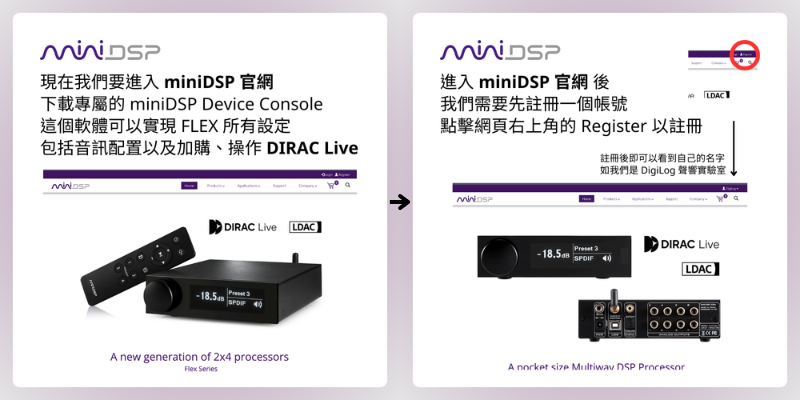
一、於 miniDSP 官網 註冊帳號

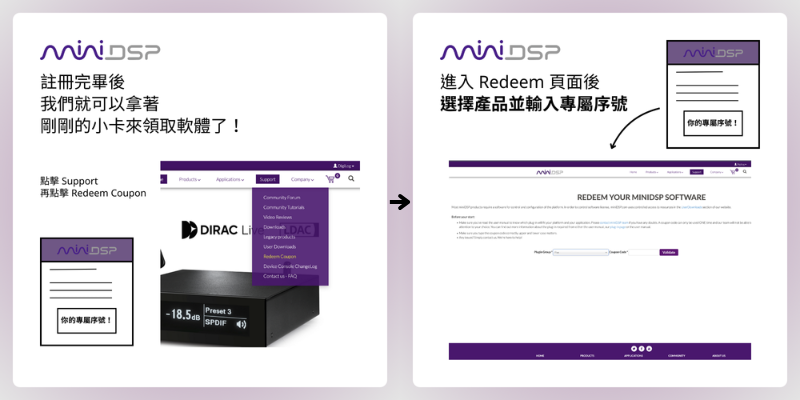
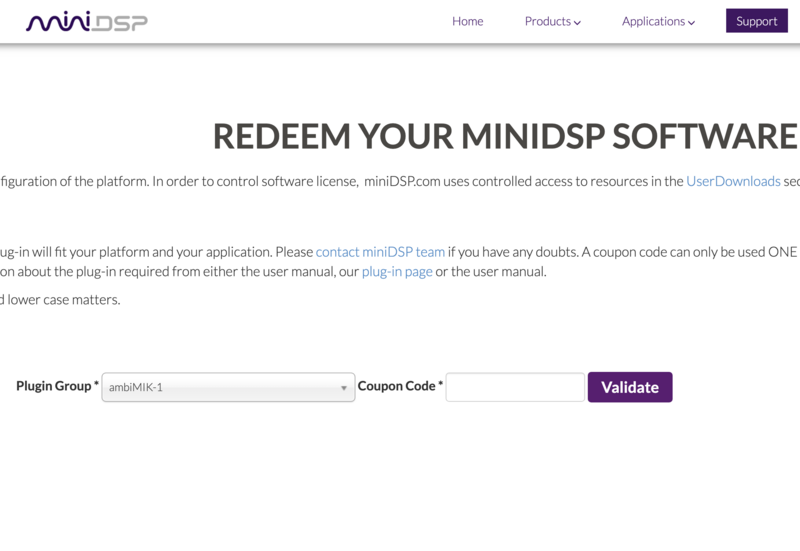
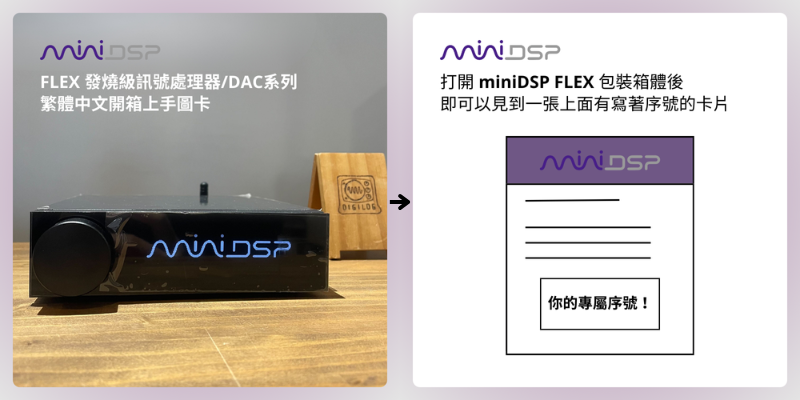
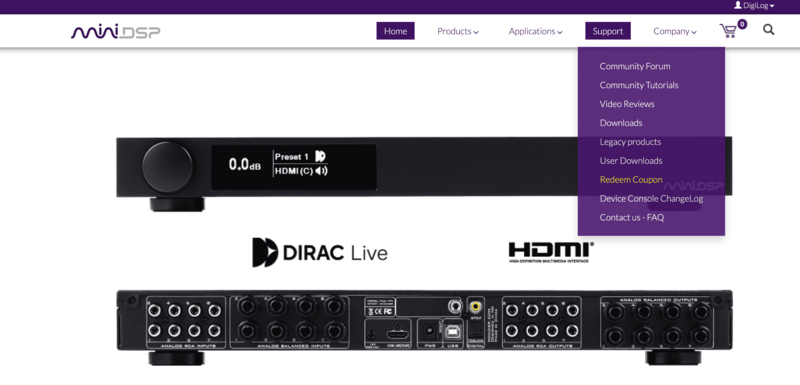
二、打開 miniDSP FLEX 後,包裝內會有一組序號卡,於 Support > Redeem Coupon 註冊產品(如下圖所示)
 

miniDSP 繁體中文說明專區


三、選擇你的產品,並輸入序號(如下圖所示)


miniDSP 繁體中文說明專區

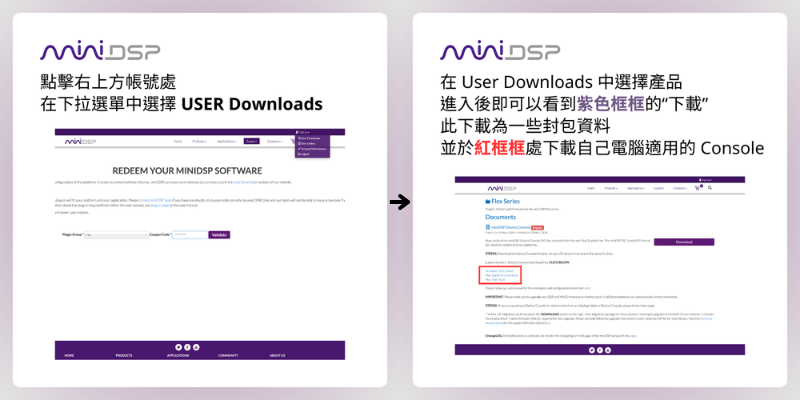
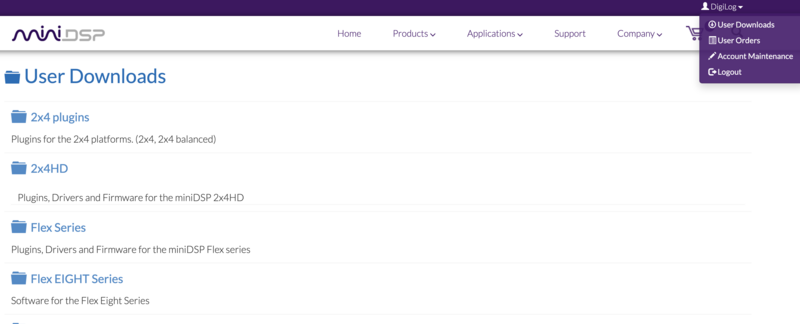
四、進入 User Download 並選擇您所購買的產品(如下圖所示)


miniDSP 繁體中文說明專區


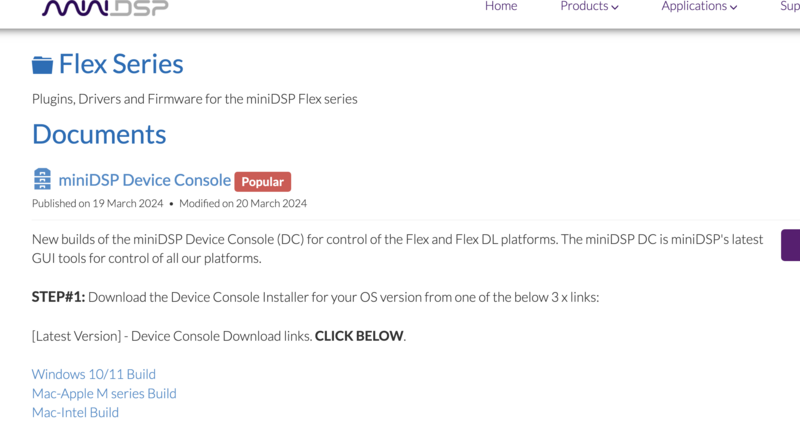
五、下載 Device Console(如下圖所示)


miniDSP 繁體中文說明專區


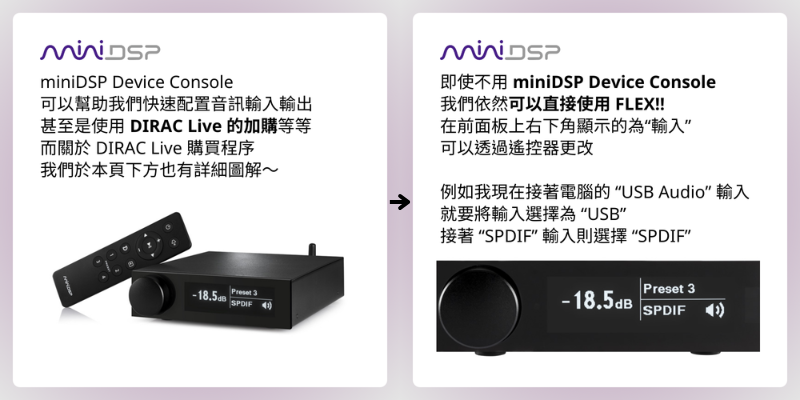
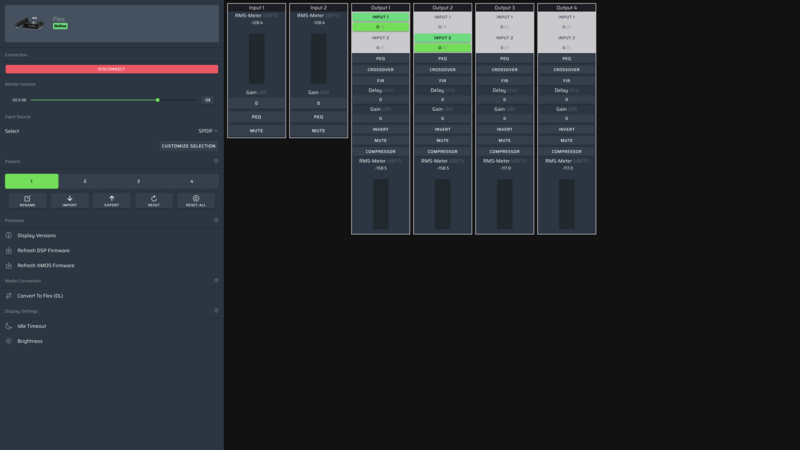
六、開啟 Device Console,使用 USB 線材連結機器與電腦,此時 Device Console 應會出現您的機器(如下圖所示)
 

miniDSP 繁體中文說明專區


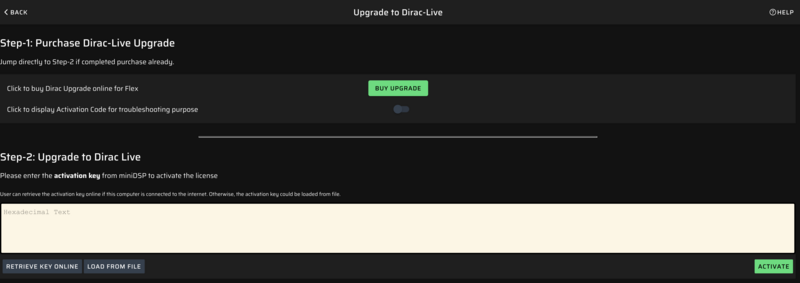
七、在左側面板選擇 - Convert To FLEX (DL)
此處指的是將您的機器升級加裝 DIRAC Lite (DL),按下選項,同意相關權益後,即會進入下圖畫面
 

miniDSP 繁體中文說明專區


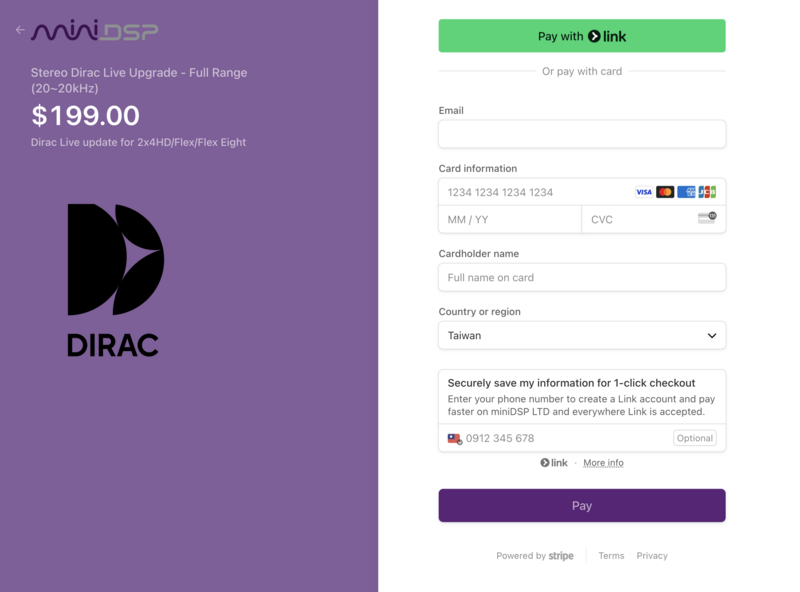
八、按下綠色的 Buy Upgrade,此時系統應會自動開啟瀏覽器到官方付款頁面
 

miniDSP 繁體中文說明專區


九、付款成功後,即可以使用序號開通,享受你換然一新的音響系統吧!
 

分享這篇指南 LINE Facebook

選購聲音處理

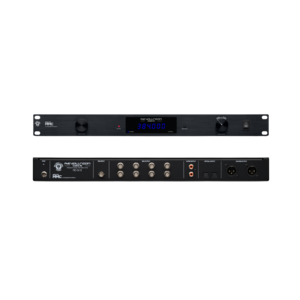
Black Lion Audio Revolution Clock XC Word Clock - 音訊處理器
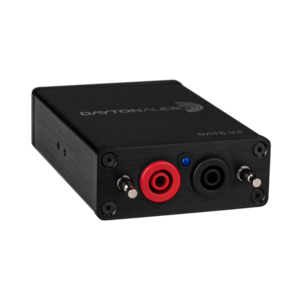
Dayton Audio DATS V3 電腦用音訊音響測試系統 - 音訊處理器
-6%
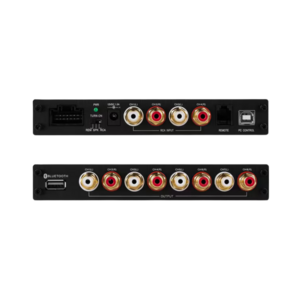
Dayton Audio DSP-408 數位訊號處理器 - 音訊處理器
-9%
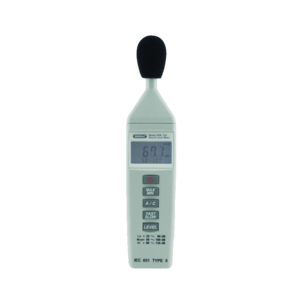
General Tools DSM325 聲量計 - 音量計
General Tools DSM403SD Class 1 聲量計 - 音量計

更多選購指南

Keyboard 終極選購攻略

作爲 Keyboard 手,在購買鍵盤時,面對玲琅滿目的鍵盤種類時常讓人不知所措,也因台灣鍵盤販賣商對鍵盤認知程度參差不齊...

最後更新 最後更新 2026.06.13

選購合成器基礎指南

大綱 Part 1 - 從硬體的外觀類別來選擇合成器 Part 2 - 功能或發聲規格 Part 3 - 類比發聲的合成器...

最後更新 最後更新 2026.06.13

錄音介面選購指南

大綱 Part 1 - I/O (Input / Output) 類型與數量 Part 2 - Loopback 功能 P...

最後更新 最後更新 2026.06.13